저번글의 믹스보드 소개에 이어서 간단하게 믹스보드를 사용해보도록 하게습니다.
믹스보드 따라하기
1단계: 접속 및 프로젝트 시작하기
• 접속: 웹브라우저에서 labs.google.com/mixboard에 접속합니다.
• 로그인: 구글 계정으로 로그인한 뒤 'Get Started'를 누르고 'New Project'를 클릭하여 무한 캔버스를 엽니다.
2단계: 첫 이미지 생성하기
• 입력: 화면 하단 프롬프트 창에 원하는 단어를 입력합니다 (예: "T-Rex").
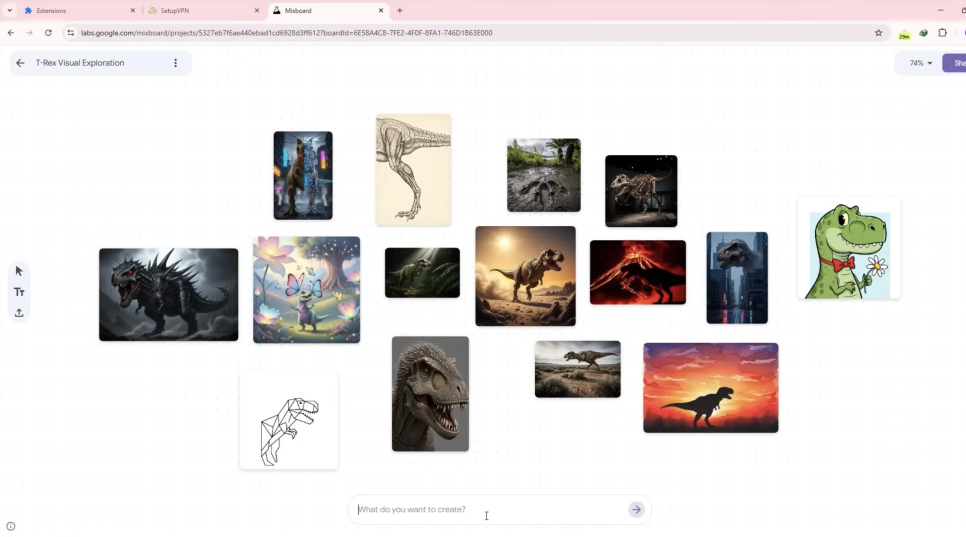
• 다양성: 처음에는 구글 믹스보드가 사용자의 의도를 파악하기 위해 여러 가지 스타일과 컨셉의 이미지를 동시에 제안해 줍니다.
• 조작: 생성된 이미지를 클릭하여 캔버스 위에서 자유롭게 이동하거나, 모서리를 잡아 크기를 늘릴(Stretch) 수 있습니다.
3단계: 이미지 결합 및 변형하기 (가장 핵심 기능!)
구글 믹스보드의 가장 강력한 기능은 이미지를 서로 섞는 것입니다.
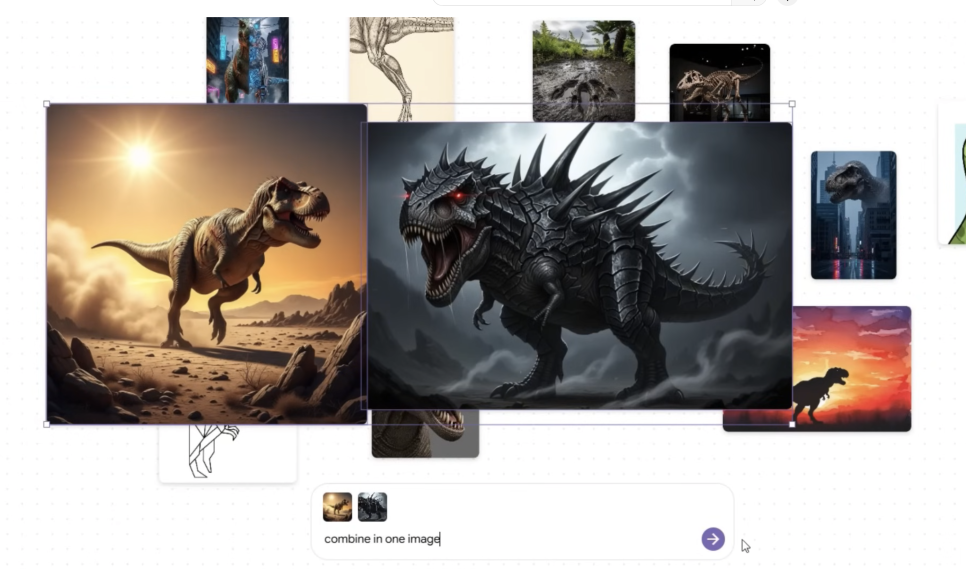
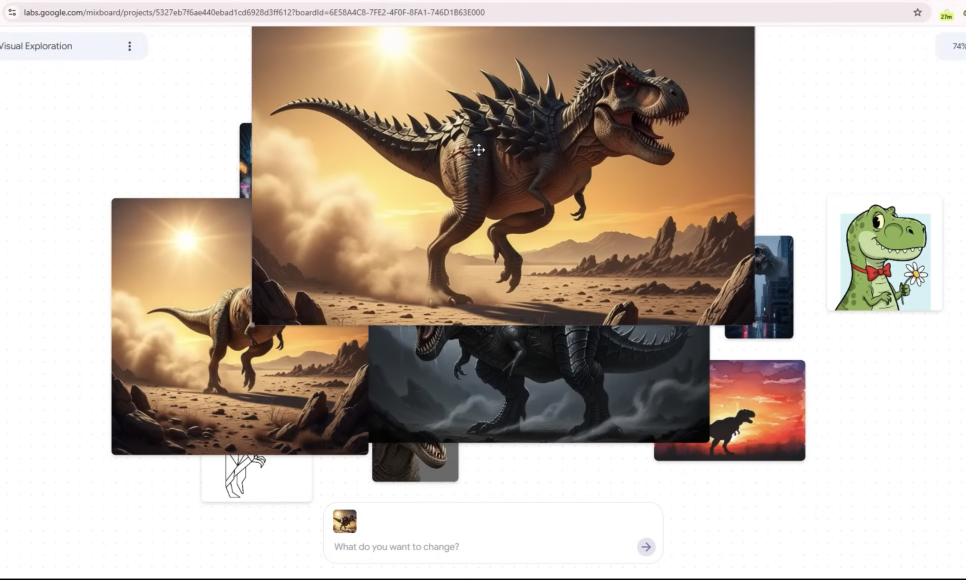
• 결합(Combine): 캔버스 위에 있는 두 개 이상의 이미지를 동시에 선택한 뒤, "Combine(결합해 줘)"이라고 입력하면 두 이미지의 특징이 섞인 새로운 결과물이 나옵니다.
• 더 보기(More like this): 마음에 드는 이미지를 선택하고 상단 메뉴에서 'More like this'를 누르면 해당 이미지의 스타일과 무드를 유지한 유사한 이미지들을 추가로 생성해 줍니다.
4단계: 디테일 수정 및 리터칭하기
이미지를 단순히 새로 만드는 것이 아니라, 기존 이미지를 유지하며 수정할 수 있습니다.
• 요소 추가: 이미지를 선택한 상태에서 "우주선과 폭발 장면을 추가해 줘"와 같이 입력하면, 원본 캐릭터를 유지한 채 배경에 새로운 요소를 더해줍니다.
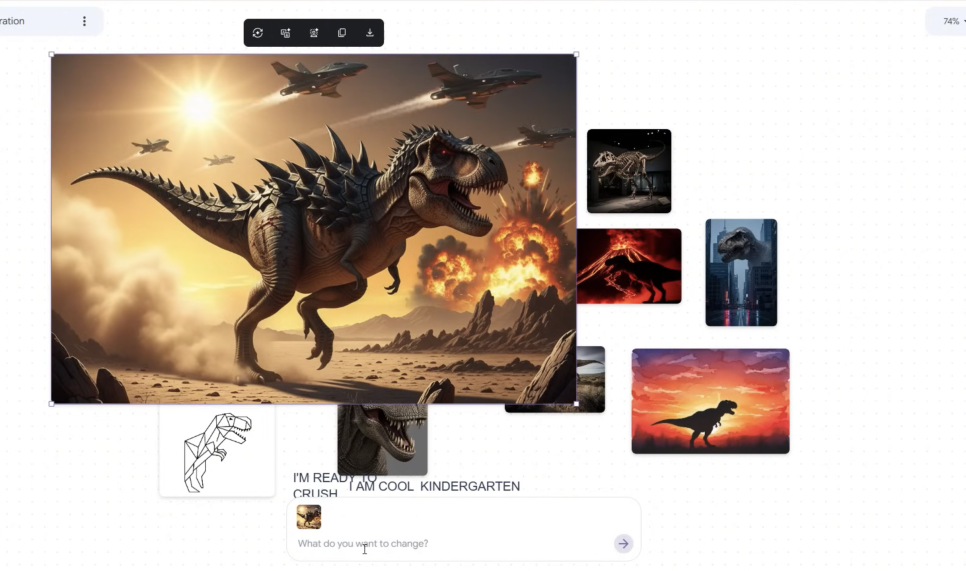
• 포즈 변경: 캐릭터 이미지를 선택하고 "카메라를 쳐다보게 해 줘" 혹은 "다른 포즈로 10가지 변형을 만들어 줘"라고 요청하면 일관성 있는 캐릭터로 다양한 동작을 만들어냅니다.
• 정교한 편집: 상단 메뉴를 통해 배경을 즉시 제거하거나, "흰색 테두리를 없애줘" 같은 명령으로 이미지를 깔끔하게 다듬을 수 있습니다.
5단계: 실무에 활용하기 (목업 및 브랜드 빌딩)
아이디어를 실제 제품처럼 시각화해 볼 수 있습니다.
• 제품 목업(Mockup): 생성한 디자인을 선택하고 "검은색 티셔츠 목업에 보여줘" 혹은 "흰색 머그컵에 배치해 줘"라고 입력하면 실제 제품 사진에 합성된 모습을 보여줍니다.
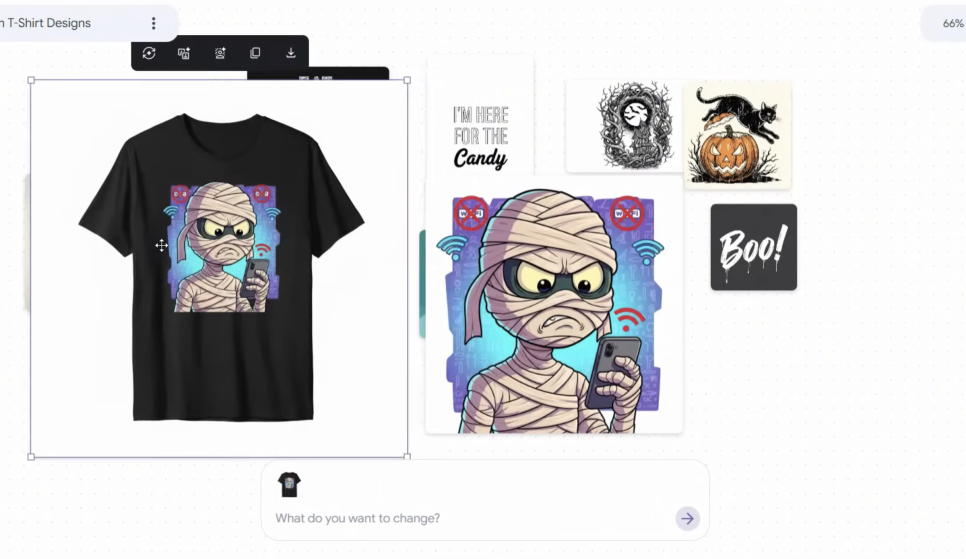
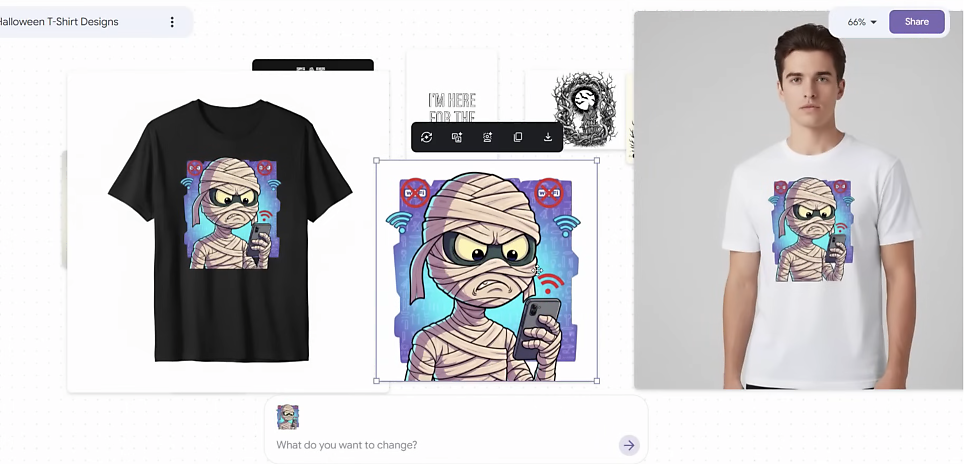
• 모델 착용 샷: "흰 티셔츠를 입은 남성 모델에게 이 디자인을 입혀줘"라고 하면 모델이 해당 옷을 입고 있는 이미지가 생성됩니다.
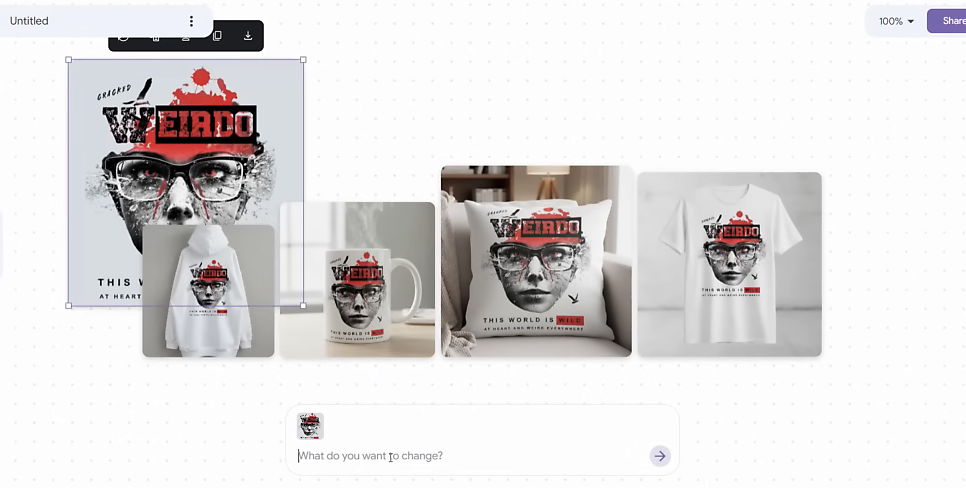
• 브랜드 패키지: 이미지 하나를 기반으로 "로고, 명함, 티셔츠, 웹사이트 UI 인터페이스를 포함한 전체 브랜드를 만들어 줘"라고 요청하면 일관된 디자인 컨셉의 브랜드 키트가 한 번에 완성됩니다.
일관된 디자인 컨셉의 브랜드 키트가
한 번에 완성 !!
초보자를 위한 꿀팁
1. 자동 컨텍스트 적용: 이미지를 선택한 상태에서 글을 쓰면, AI가 그 이미지를 바탕으로 수정하겠다는 의도를 자동으로 파악하여 프롬프트 상자에 추가합니다.
2. 내 이미지 활용: 왼쪽 메뉴의 업로드 버튼을 통해 내 PC에 있는 사진이나 스케치를 캔버스로 가져와 AI 이미지와 결합할 수 있습니다.
3. 저장: 마음에 드는 결과물은 상단 메뉴의 다운로드 아이콘을 눌러 저장하세요.
구글 믹스보드는 마치 '상상하는 대로 그려지는 마법의 화이트보드'와 같습니다.
단어와 이미지를 캔버스에 던져놓고 섞다 보면, 여러분의 머릿속에만 있던 막연한 아이디어가 어느새 눈앞에 선명한 디자인으로 완성되어 있을 것입니다.
https://blog.naver.com/aitutoring/224110116468