
저번 시간에 만들었던 데쉬보드 사용법 알려드릴께요.
전체적으로 다음과 같은 보드가 있습니다.
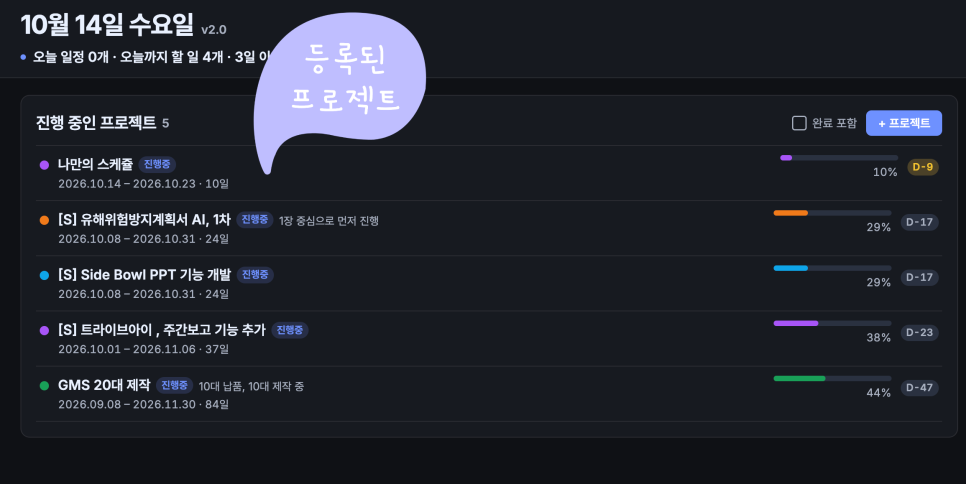
진행중인프로젝트- 기간이 있는 일들을 기록하면 캘린더에 표시가 됩니다.
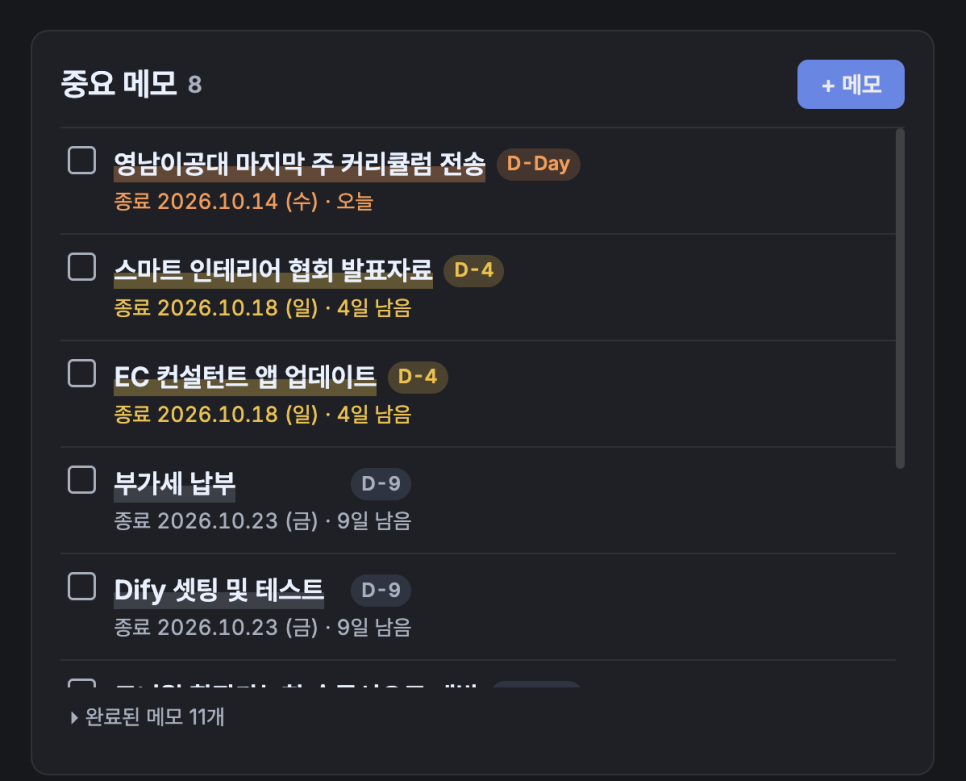
중요메모- 내가 체크해야할 일들을 마감일까지 기록합니다.
Google Tasks- 구글 tasks와 연동되어 기록되고, 캘린더에 자동 등록됩니다.
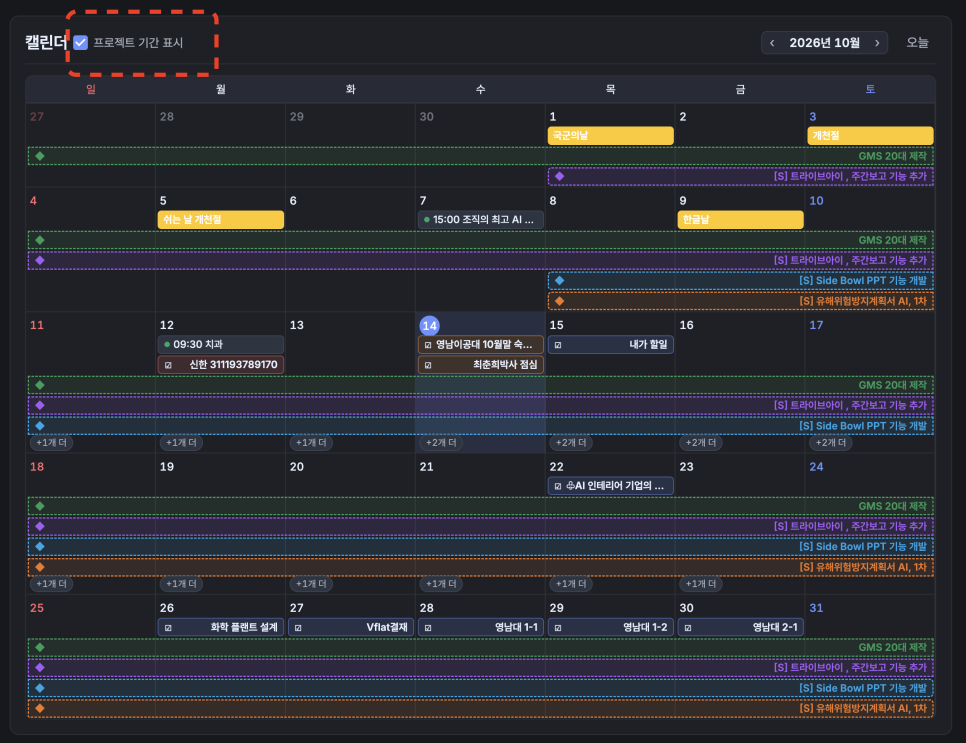
캘린더- 진행중인 프로젝트와 Google Tasks에 기록한 일들이 일정별로 보입니다.
바로가기- 내가 자주가는 웹 바로가기 등록입니다.
로그인 및 설정
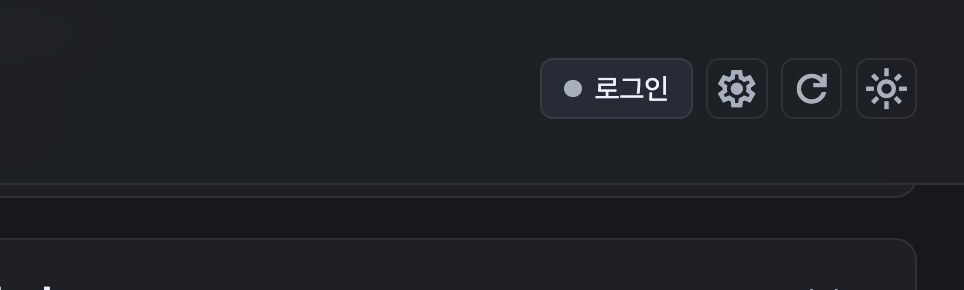
로그인은 무조건 Gmail만 됩니다.
지메일이어야 아래 구글 워크스페이스의 앱들과 연동이 되기 때문입니다.
그런데, 이 프로그램이 구글의 프로덕션 승인을 받아야 하는데, 그게 오래걸린다네요.
그래서 접속하는 방법을 알려드릴께요.
그리고 Google 정책에 이렇게 구글워크스페이스와 연동되는 SW은 승인을 받아야하는데, 안그러면 100명 제한이라고 하네요.
개인 Gmail로 들어가면 무조건 아래처럼 뜹니다. 겁먹지 마세요 ^^
왼쪽 하단에 작게 "고급"이라는 텍스트가 있는데, 그걸 클립합니다.
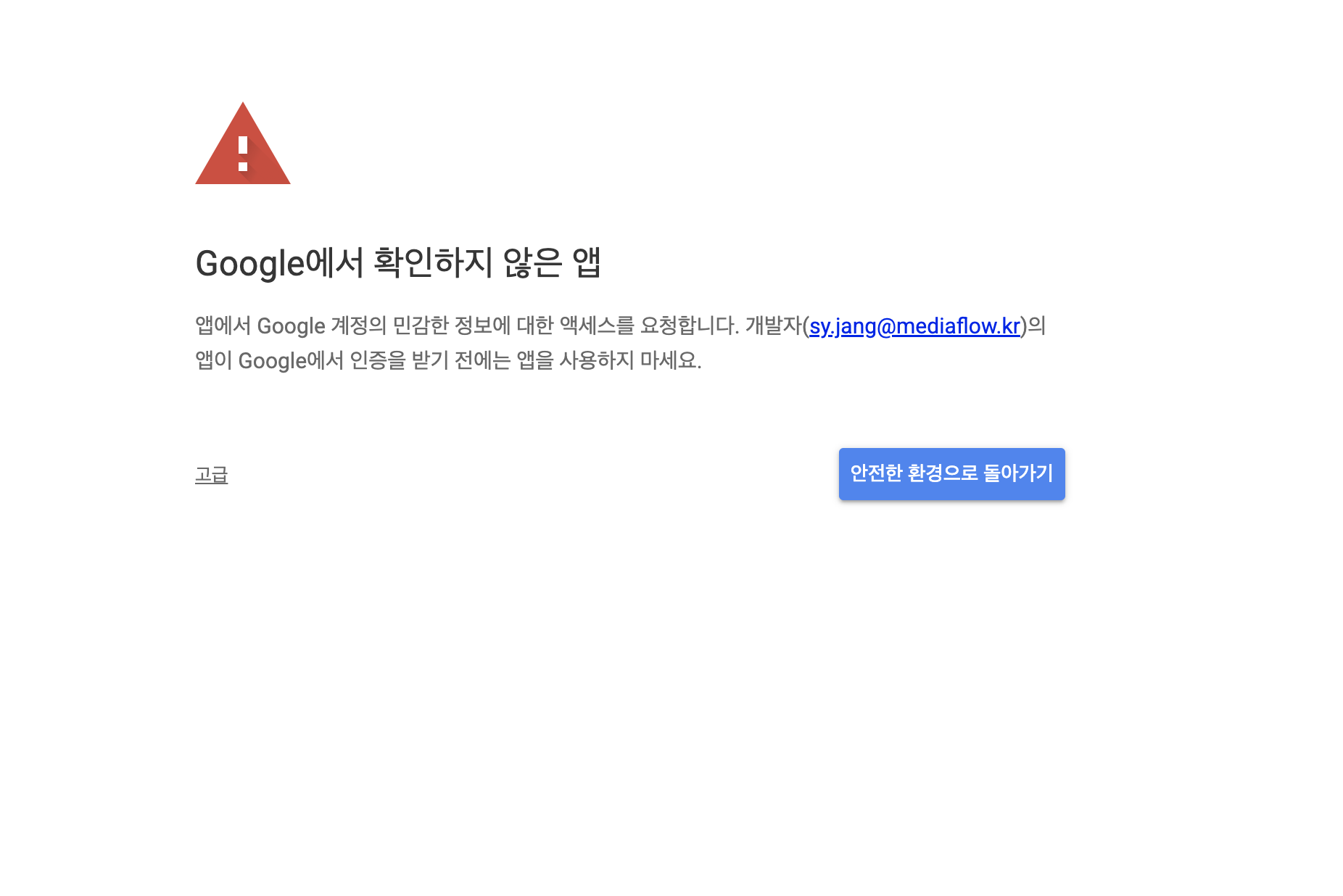
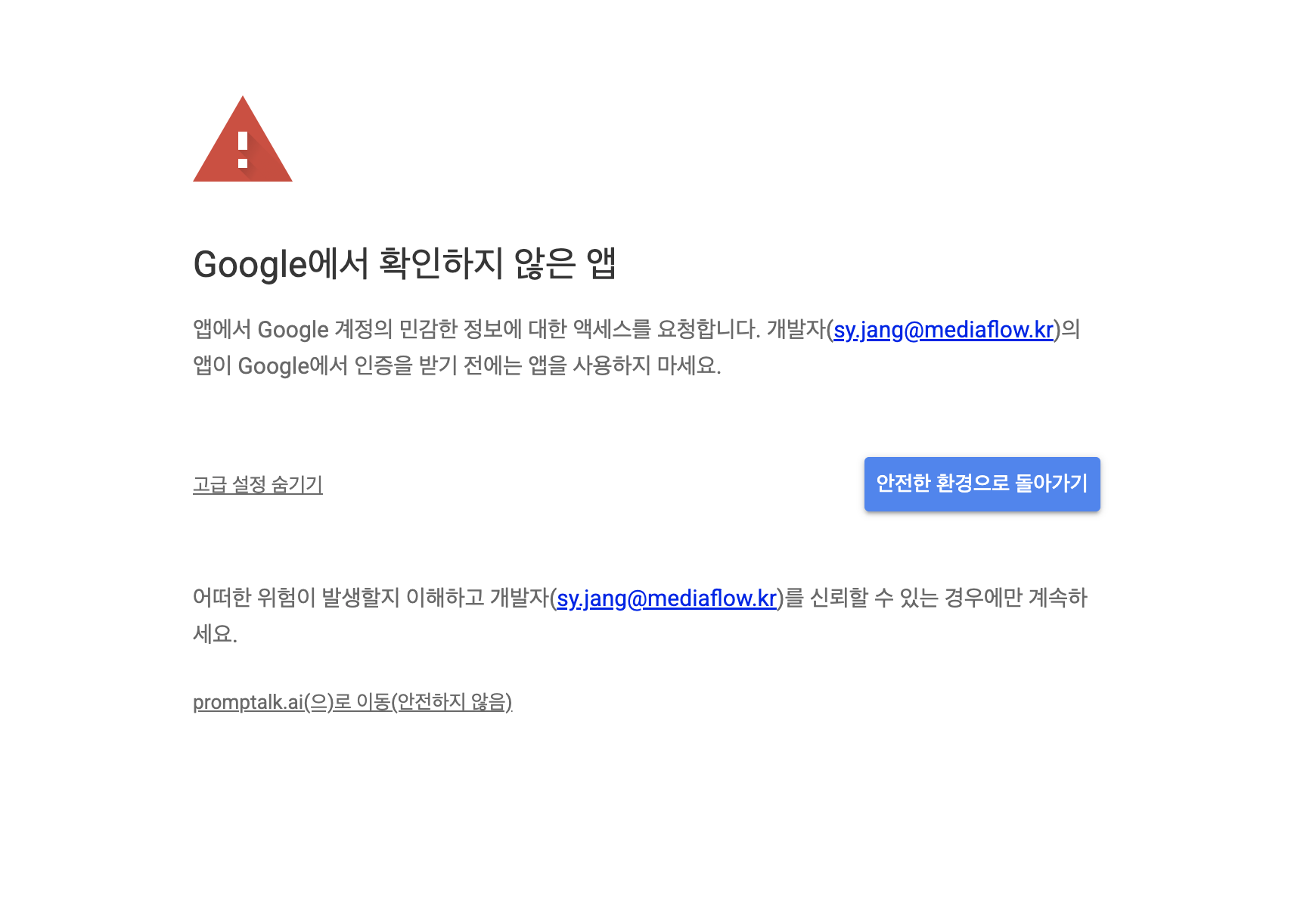
그러면, 창이 확장됩니다.
맨아래 "promptalk.ai(으)로 이동 (안전하지 않음)" 텍스트를 클릭합니다.
이제 정상적인 로그인 창이 뜹니다. "계속" 눌러서 로그인하면 됩니다.
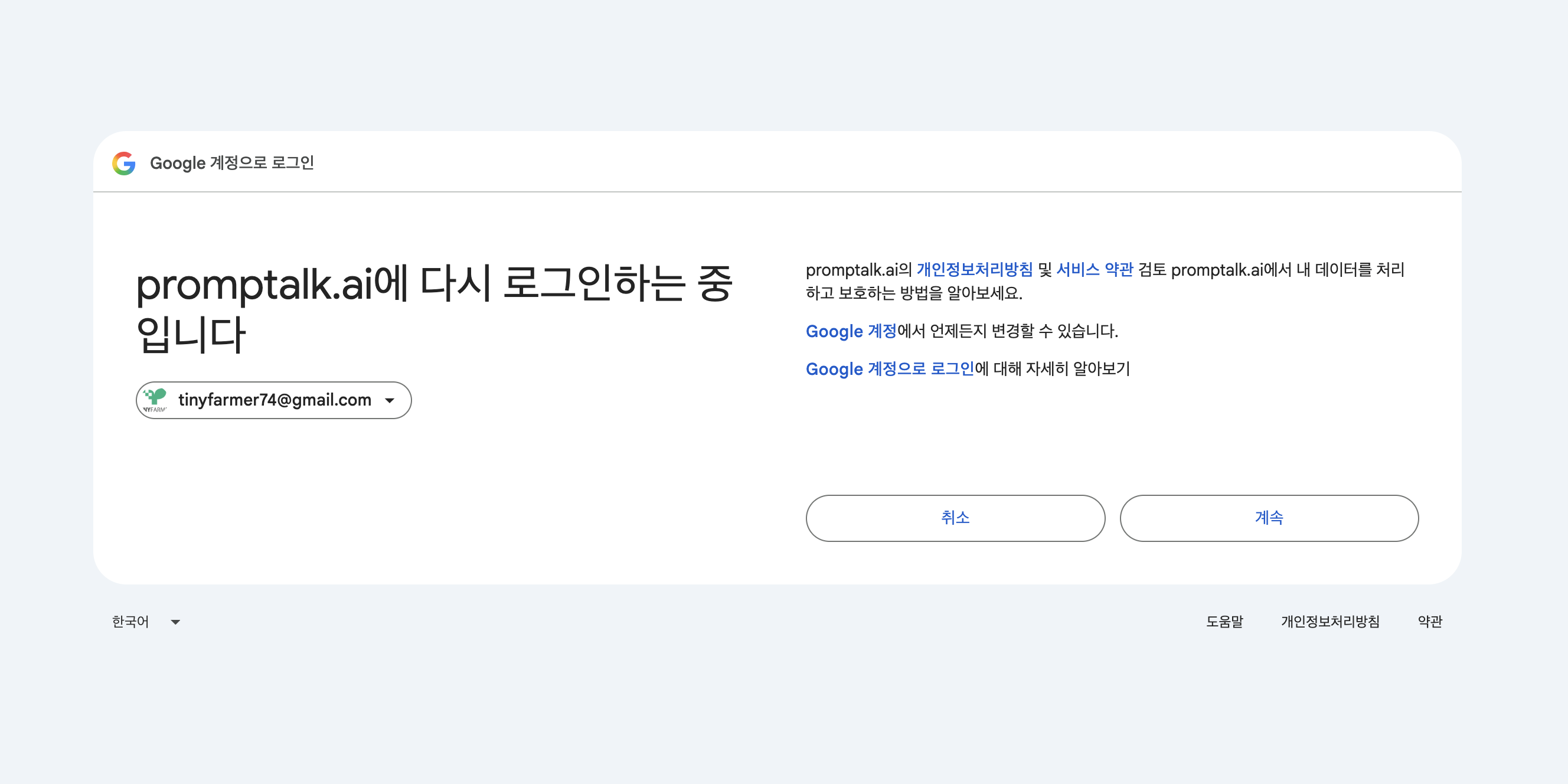
로그인 시 처음엔 뭔가 복잡한듯 설명이 나오지만..."무조건 긍정의 대답"으로 일관해야 로그인 됩니다. ㅋ
그리고 햇빛 모양 아이콘은 검은색 바탕인지 흰색 바탕인지 설정하는 겁니다. 그건 여러분들 기호에 맞게 !!
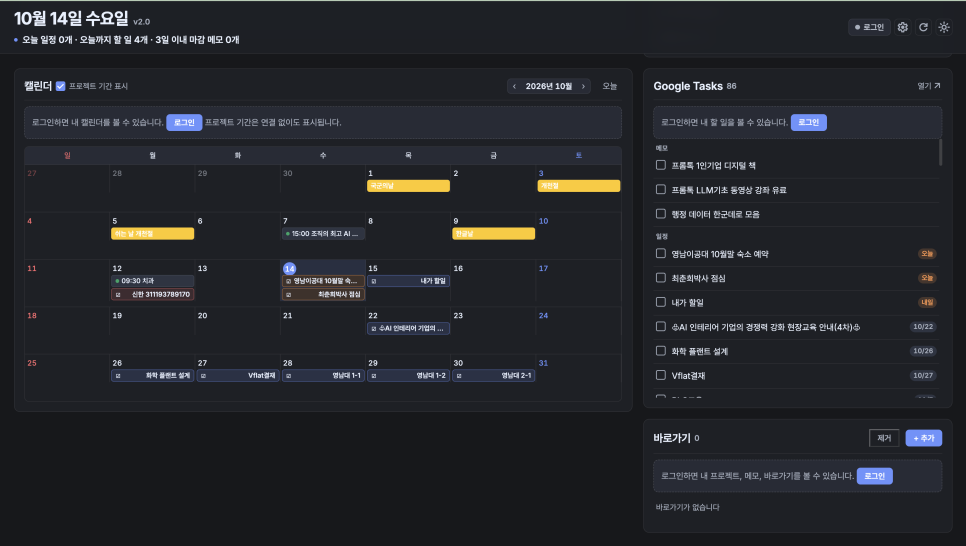
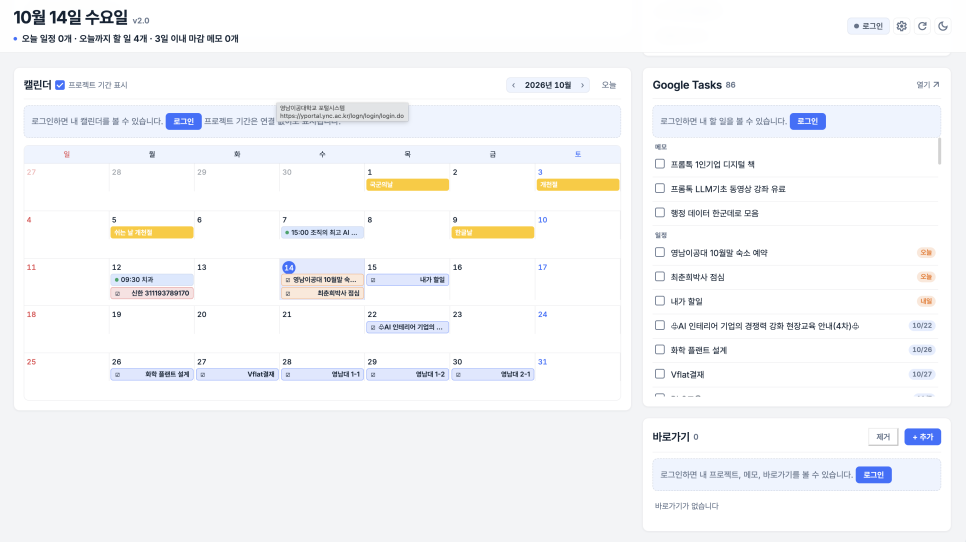
참고로 항목을 등록하면구글과 연동때문에 반응이 많이 늦습니다.
기다리면 등록이 되니 에러가 난게 아님을 말씀드립니다. ^^
진행중인 프로젝트
기간이 있는 일들을 등록해서 D-day를 확인할 수 있습니다.
자동으로 캘린더에 등록되니 함께 볼 수도 있고요.
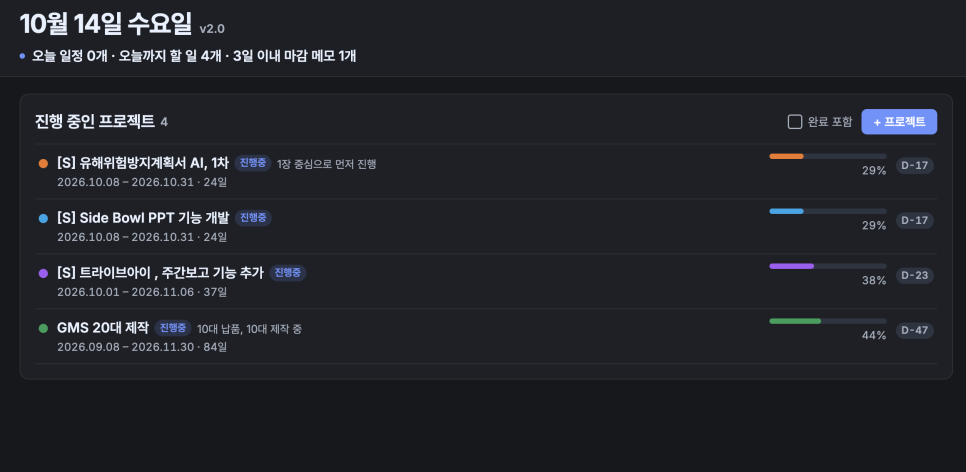
파란색 "+프로젝트"를 클릭하면 입력창이 뜹니다.
내용을 기입하고 표시될 색도 함께 선택하고 저장합니다.
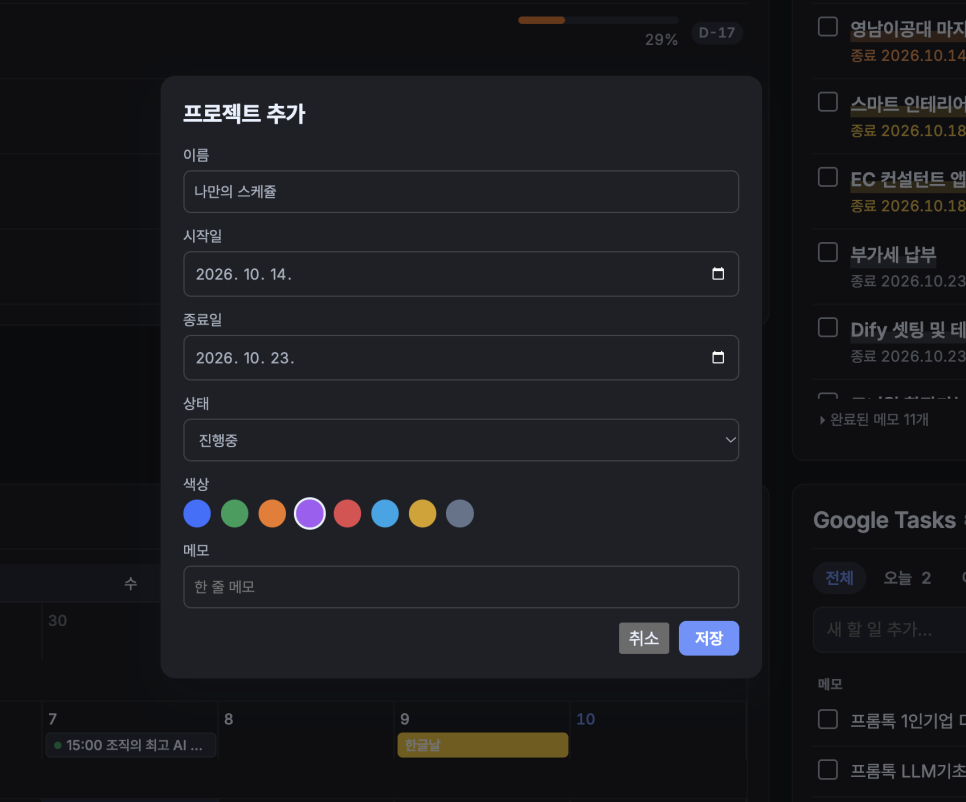
캘린더에서 "프로젝트 기간" 체크 박스에 체크하면 프로젝트들이 표기됩니다.
중요메모
이건 항상 제가 뭔가 해야할 일이 있는데, 늘 눈에 띄게 하려고 만들었습니다.
마찬가지로 일자를 표기할 수 있어서 프로젝트와 비슷하지만 단기적으로 해야할일을 기록합니다.
캘린더에는 나타나지 않는대신, D-Day에 따라 색이 달라지고 곧 도래할 것들이 위로 오게 해놨습니다.
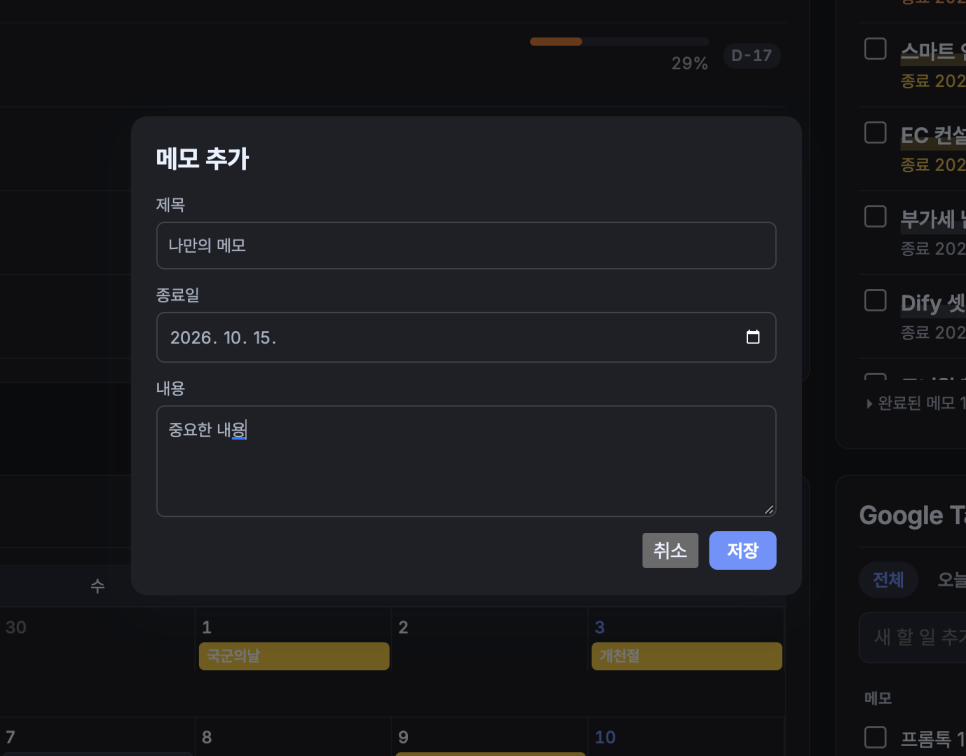
"+메모"를 누르면 등록할 수 있습니다.
완료되었으면 항목에서 체크를 누르면 조금 있다가 사라집니다.
Google Tasks
Google Tasks라는 앱이 있는데, 지메일 사용자는 누구나 사용가능합니다.
이 앱과 연동이 됩니다.
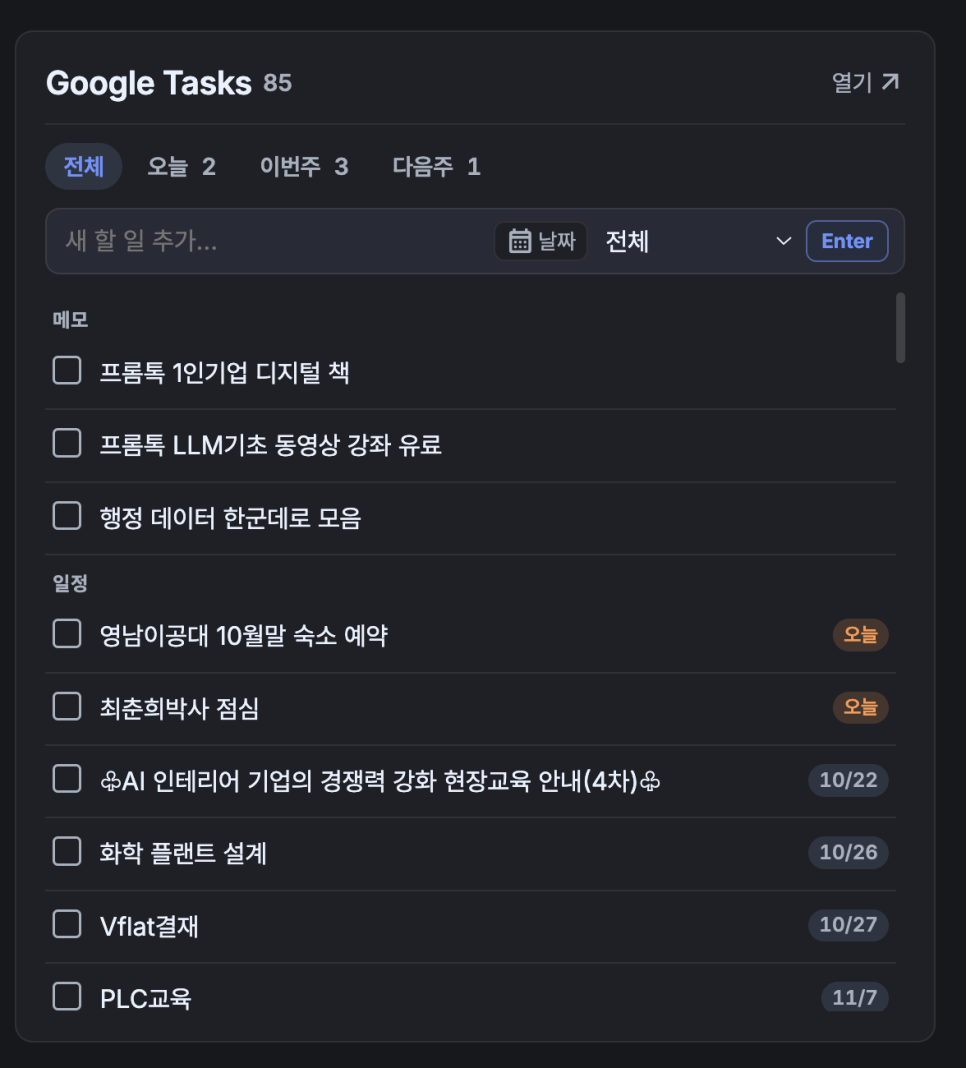
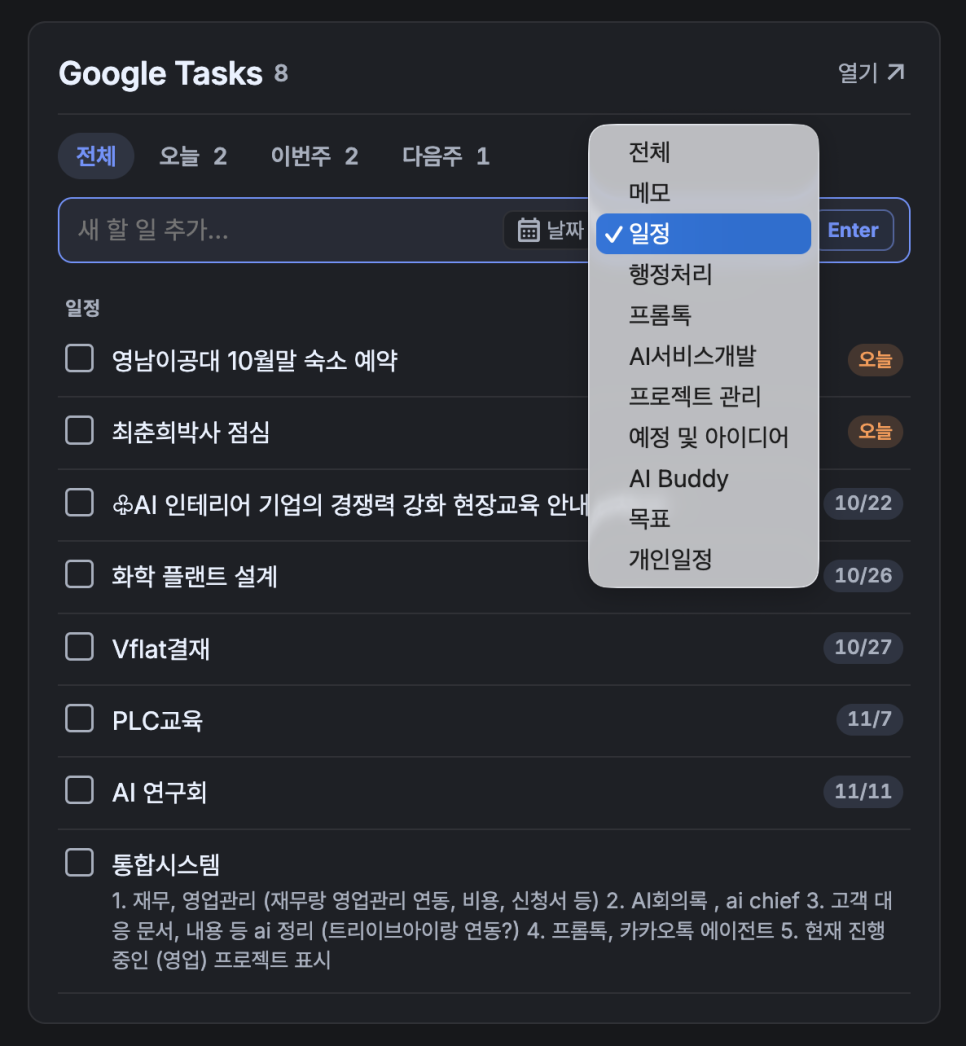
그룹을 만드는 건 "열기"를 눌러서 구글테스크에서 직접 만들어야 됩니다.
그러면 그룹을 선택하여 입력할 수 있습니다.
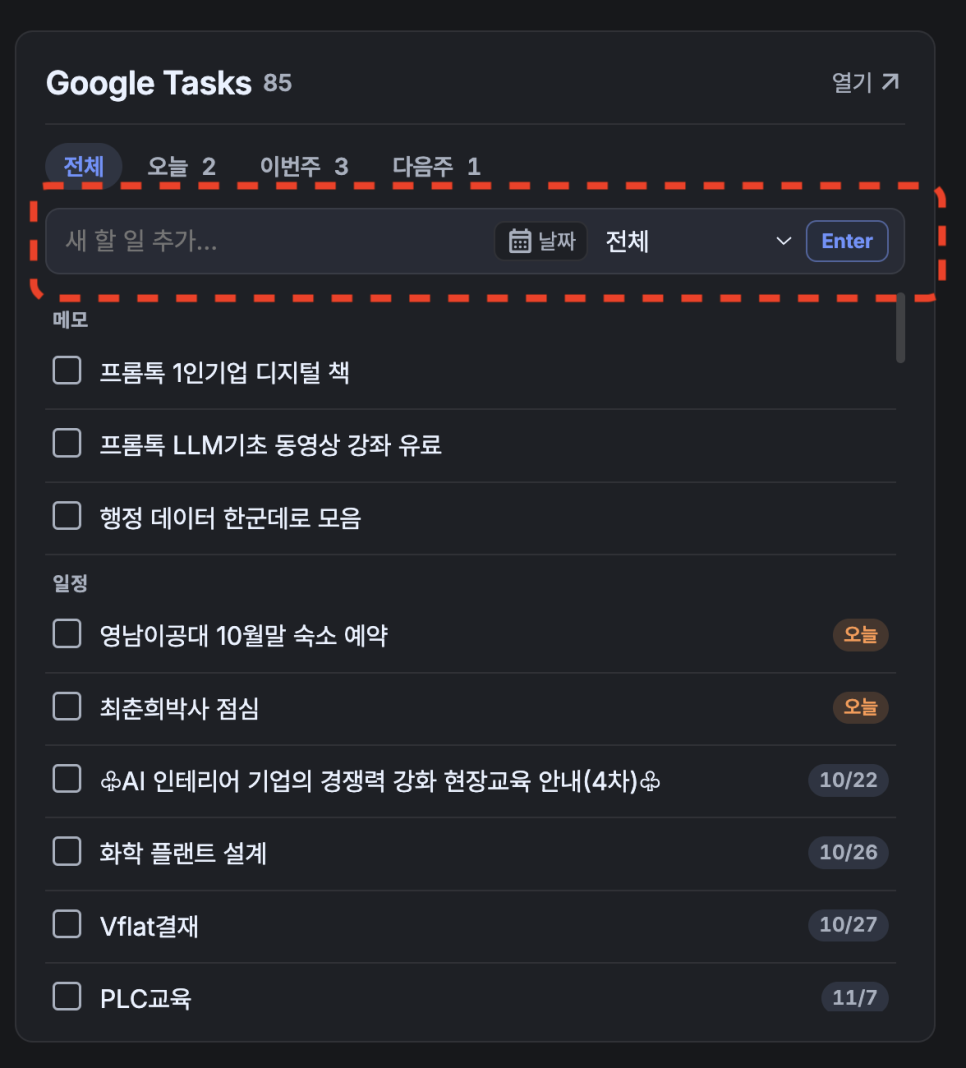
입력은 위의 창에 간단하게 내용 입력하고, 날짜 선택 후 "그룹"을 선택합니다.
그리고 Enter를 누르면 입력됩니다.
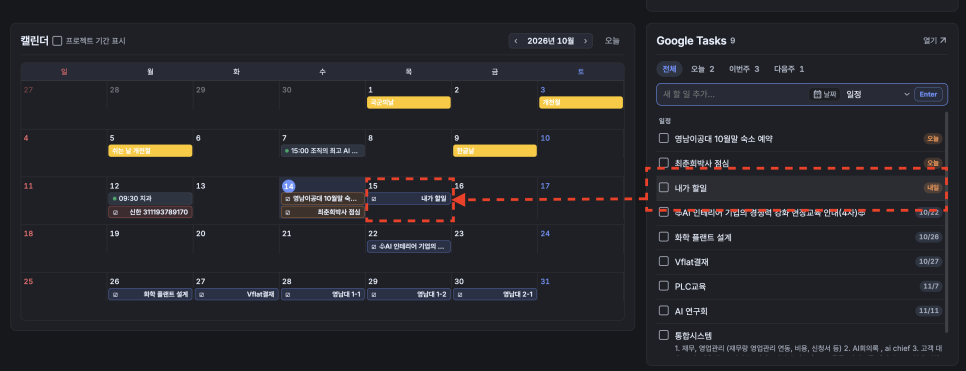
하나 등록해봤습니다.
바로 캘린더에 표시가 되네요.
할일이 완성되면 체크박스에 체크하면 완료로 사라집니다.
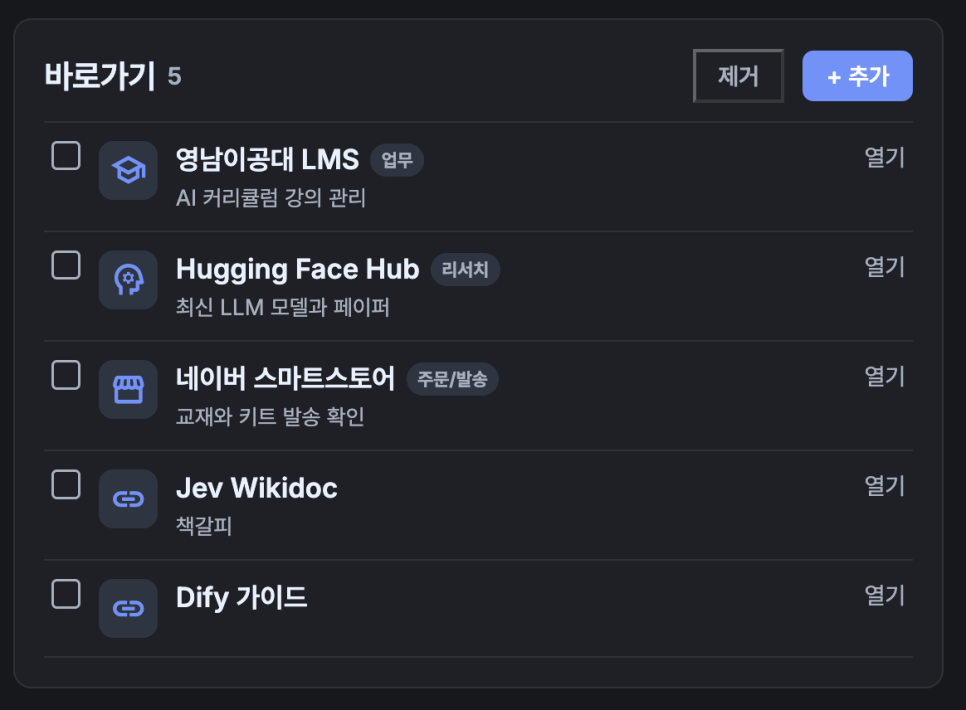
바로가기
이건 그냥 웹브라우저에 즐겨찾기입니다.
이걸 만든건 최근에 자주 봐야될 웹주소를 넣어놓고 바로 보기 위해서 만든겁니다.
지극히 개인적인 기능이어서 뭐 쓰셔도 되고 안쓰셔도 됩니다. ^^;;
자~ 이제 활용해보세요 ^^
이전글 참고 :
https://our.promptalk.ai/blog/naver-224436492757