
늘 영상을 AI로 만들때 이미지 만들고, 스크립트 만들고, 다시 영상만들고를 반복적으로 하다보면 그것도 일이 됩니다. ^^;
결국은 대부분의 사람들이 자동화를 생각하게 되는데요, 그때 사용하기 좋은 플렛폼이 오팔이라는 플렛폼입니다.
장면 1, 장면 2를 순서대로 만드는 게 아니라, 공장 라인처럼 동시에 여러 장면을 쫘라락 만들어내는 구조를 짭니다.
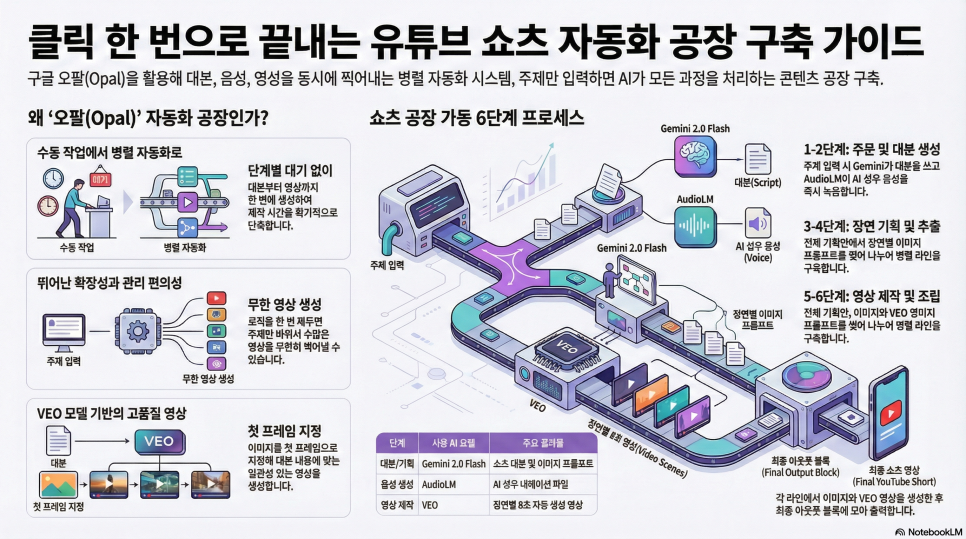
따라하기
1단계: 주문서 만들기 (User Input)
공장에 작업 지시서를 넣는 입구입니다.
1. User Input 블록 생성:
◦ 오팔 화면에서 User Input 블록을 만듭니다.
◦ 입력 항목: "주제(예: 한라봉의 효능)"와 "영상 분위기(예: 실사 시네마틱)"를 입력받도록 설정합니다,
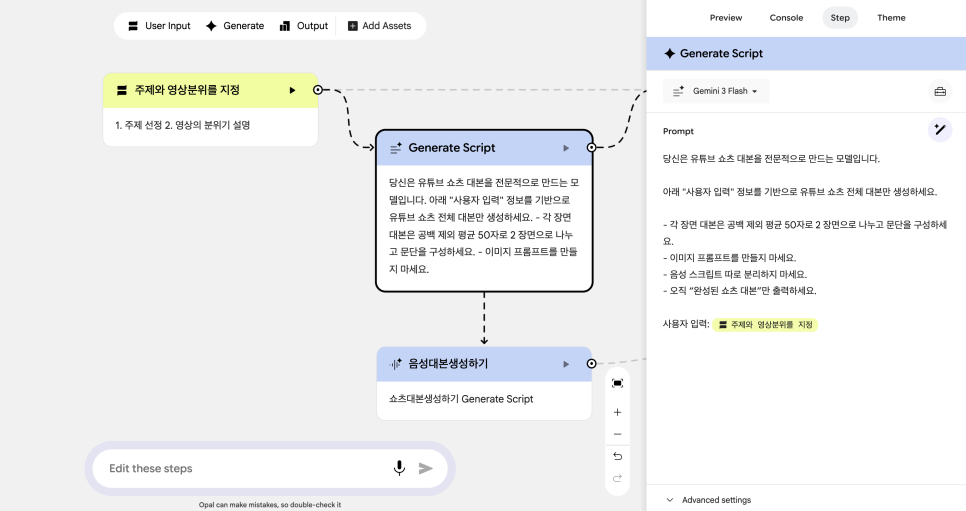
2단계: 대본 및 음성 생성 (Script & Audio)
입력된 주제를 바탕으로 AI가 쇼츠용 대본을 쓰고 읽습니다.
1. 대본 생성 (Generate - Text):
◦ Generate 블록을 연결하고 "쇼츠 대본 생성기"라고 이름을 짓습니다.
◦ 프롬프트: "사용자 입력을 바탕으로 2개 장면(Scene)으로 구성된 쇼츠 대본을 써줘. 이미지 묘사는 하지 말고 오직 대사만 출력해"라고 지시합니다.
2. 음성 생성 (Generate - Audio):
◦ 대본 블록 뒤에 Generate 블록을 연결합니다.
◦ 모델 선택: AudioLM (오디오 생성 모델)을 선택합니다.
◦ 이제 대본이 나오면 자동으로 AI 성우가 녹음을 합니다.
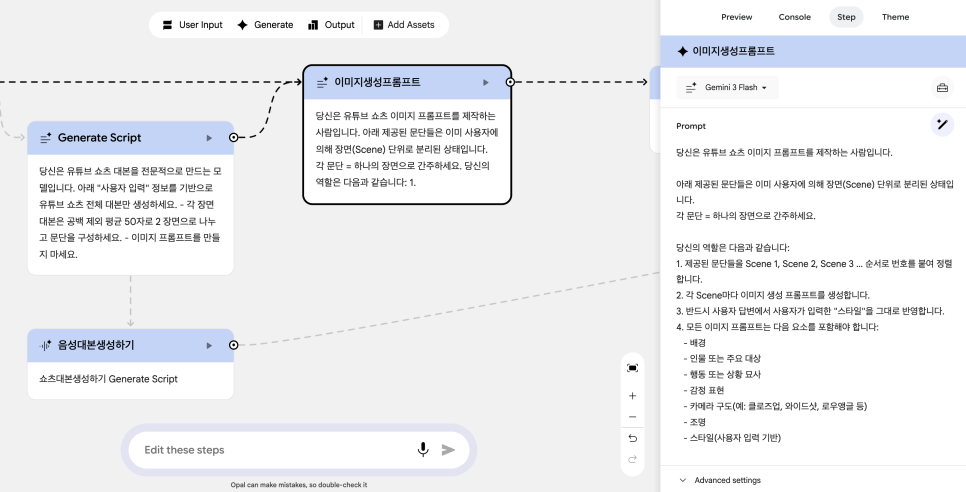
3단계: 장면별 설계도 그리기 (Image Prompts)
대본 내용을 보고 어떤 그림을 그릴지 AI가 '상세 기획안'을 짜는 단계입니다.
1. 프롬프트 생성기 연결:
◦ 대본 블록에서 또 다른 가지를 쳐서 Generate 블록을 연결합니다.
◦ 모델: Gemini 2.0 Flash 등 텍스트 처리가 빠른 모델 선택.
◦ 지시 사항: "대본을 분석해서 장면 1(Scene 1)과 장면 2(Scene 2)에 들어갈 이미지 프롬프트(그림 묘사)를 각각 만들어줘. 출력 형식은 'Scene 1: [내용]', 'Scene 2: [내용]' 처럼 명확하게 나눠서 써줘"
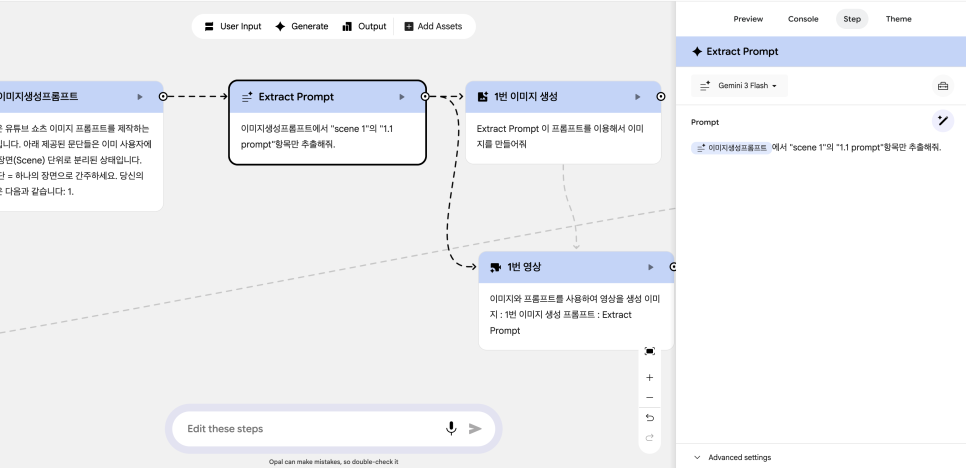
4단계: 부품 나누기 (Extraction - 병렬 처리의 시작)
여기서부터가 '공장'의 핵심입니다. 전체 기획안에서 장면 1용 지시서와 장면 2용 지시서를 찢어서 나눕니다.
1. 장면 1 추출 (Extract Scene 1):
◦ 3단계 블록 뒤에 Generate 블록을 연결합니다.
◦ 지시 사항: "위 결과에서 Scene 1에 해당하는 프롬프트만 추출해 줘",.
2. 장면 2 추출 (Extract Scene 2):
◦ 3단계 블록 뒤에 또 다른 Generate 블록을 병렬로 연결합니다.
◦ 지시 사항: "위 결과에서 Scene 2에 해당하는 프롬프트만 추출해 줘".
◦ 결과: 이제 라인이 두 갈래로 갈라져서 동시에 돌아갑니다.
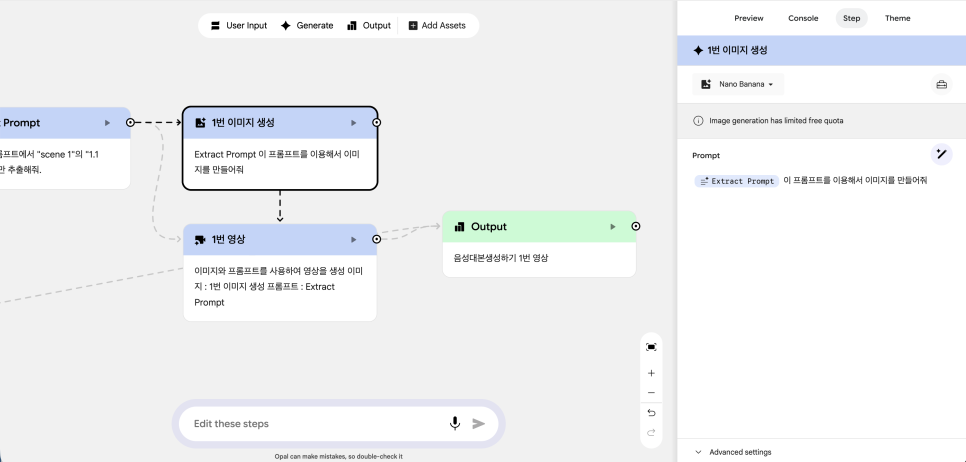
5단계: 영상 찍어내기 (Image & Video Generation)
갈라진 라인에서 각각 이미지와 영상을 만듭니다.
1. 이미지 생성:
◦ 각 추출 블록 뒤에 Generate (모델: Nanobana 또는 Gemini Image)를 연결합니다.
◦ Scene 1 프롬프트 -> Scene 1 이미지 생성 / Scene 2 프롬프트 -> Scene 2 이미지 생성,.
2. 영상 생성 (VEO):
◦ 이미지 블록 뒤에 Generate (모델: VEO)를 연결합니다.
◦ 지시 사항: "앞에서 만든 이미지를 첫 프레임(First Frame)으로 사용하여, 프롬프트 내용대로 움직이는 영상을 만들어 줘".
◦ 주의: 무료 계정은 하루 생성 횟수 제한(Quota)이 있어 실패할 수도 있습니다.
6단계: 최종 조립 (Output)
만들어진 부품들을 한 화면에 모아서 보여줍니다.
1. Output 블록 연결:
◦ 마지막에 Output 블록을 둡니다.
◦ 연결할 것들: 2단계에서 만든 음성 파일, 5단계에서 만든 장면 1 영상, 장면 2 영상을 모두 연결합니다.
◦ 결과: 버튼 한 번만 누르면 [음성 + 영상 1 + 영상 2]가 화면에 동시에 뜹니다.
[비교] 기존 방식 vs 오팔(Opal) 쇼츠 공장
출처 입력
비교 항목
기존 방식 (순차적 수동 작업)
오팔 쇼츠 공장 (병렬 자동화)
작업 흐름
대본 쓰기 → 이미지 1 생성 → 영상 1 변환 → 이미지 2 생성... (한 땀 한 땀)
클릭 한 번에 대본, 음성, 영상 1, 영상 2가 동시에 생성됨
소요 시간
단계별 대기 시간 포함 10~20분 이상
모든 과정이 동시 진행(Parallel)되므로 훨씬 빠름
관리 용이성
프롬프트(명령어)를 매번 기억하고 복사 붙여넣기 해야 함
한 번 로직을 짜두면 "주제"만 바꾸면 됨 (팀원 공유 가능)
확장성
영상을 10개 만들려면 10배로 힘듦
블록만 복사해서 늘리면 4개, 10개도 한 번에 생성 가능
단점
작업이 지루함
블록 구조가 복잡해 보임, 무료 계정 사용량 제한(Limit) 걸릴 수 있음
💡 핵심 요약 및 팁
출처 입력
1. 구조의 이해: 복잡해 보이지만 [입력 -> 기획(대본/프롬프트) -> 분배(추출) -> 제작(이미지/영상)]의 흐름입니다.
2. 프롬프트 분리 기술: AI가 한 번에 뱉어낸 긴 글에서 "1번 장면만 가져와", "2번 장면만 가져와"라고 시키는 것이 병렬 처리의 핵심 기술입니다.
3. VEO 모델 활용: 영상을 만들 때는 VEO 모델을 써야 하며, 이미지를 첫 프레임으로 지정해야 일관성 있는 영상이 나옵니다,.
4. 한계점: 오팔에서 만든 영상은 아직 완벽하게 합쳐진(편집된) 파일 하나로 나오는 게 아니라, 영상 소스들과 음성 파일이 따로따로 출력됩니다. 편집 툴에서 합치는 과정은 필요합니다.