지난 4월 18일 제1회 CAO 포럼을 진행하였습니다.
물론 저혼자의 원맨쇼이긴하지만, 다음 2회차부터는 여러분들의 사례발표를 중심으로 진행하려고 합니다.
이번 저의 사례발표의 중심은 Agent가 중심이었습니다.
"Chatbot is Dead, Agent is Born"
(단순히 대화하는 AI에서, 스스로 일하는 AI로)
올해초 클로드봇 (지금은 오픈클로우)이라는 이름의 에이전트가 나오고 전세계 많은 사람들이 에이전트에 대한 활용기를 올리기 시작했습니다.
거의 현실판 자비스의 출현에 가까울 정도로 자율적으로 업무를 처리하는 모습에 모두 매료되었죠.
그 이후 많은 사람들이 오픈클로우를 이용하여 업무자동화에 대한 사례를 보여주기 시작했습니다.
커뮤니티 관리, 고객관리, 메일 전송, 업무체크 등등..... 비서의 역할을 완벽하게 해내면서 이제는 정말 에이전트의 시대가 도래했다는 생각이 들었습니다.
저도 물론 에이전트를 설치해서 쓰거나 필요한 에이전트를 만들어서 사용하고 있는 중 입니다.
이런 에이전트의 예들을 하나하나 살펴보면서 우리가 활용할 수 있는 가능성을 검토해보는 시간을 갖도록 하겠습니다.
믿을만한 기업의 에이전트, 클로드
클로드를 서비스하는 엔스로픽에서 클로드 에이전트를 내놨습니다.
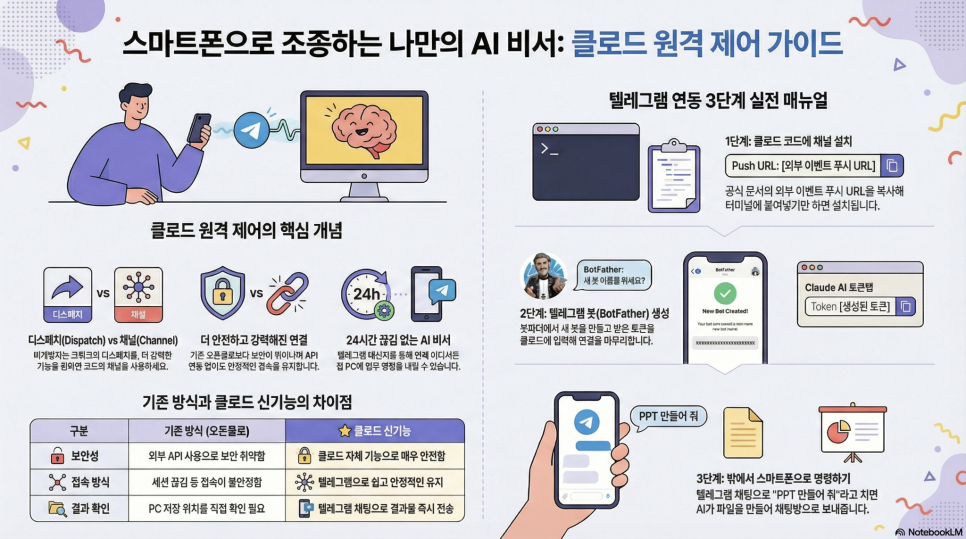
2가지 서비스를 밀고 있는데요, 한개는 디스패치라는 서비스이고 다른 한개는 채널이라는 서비스입니다.
이 2개의 서비스는 차이가 존재합니다.
먼저 용어에 대한 정의가 필요할 듯 하네요.
주요 키워드/용어
아주 쉬운 설명
클로드 코워크 (Co-work)
코딩을 잘 모르는 비개발자도 쓰기 좋은 클로드의 업무용 AI 도구입니다.
클로드 코드 (Code)
개발자나 코딩 작업에 특화된 검은 화면(터미널) 기반의 똑똑한 AI 비서입니다.
디스패치 (Dispatch)
집에 켜둔 '클로드 코워크'를 밖에서 내 스마트폰으로 연결해 원격 조종하게 해주는 기능입니다.
채널 (Channel)
클로드 코드'를 텔레그램(Telegram)이나 디스코드 같은 외부 메신저와 연결해 주는 핵심 기능입니다.
BotFather (봇파더)
텔레그램 안에서 나만의 챗봇(로봇)을 새로 만들 때 찾아가야 하는 기본 시스템 로봇입니다.
디스패치는 설치가 상당히 쉽습니다.
그런데, 제약사항이 많고, 특히 너무 느립니다. ^^;;
하지만, 채널은 강력하죠. 그런데 설치가 약간 어려울 수 있습니다.
아래 그림에 서비스 비교를 해보았습니다.
클로드 디스패치
코워크 '디스패치'로 스마트폰 연결하기 (비개발자 추천)
집에 있는 컴퓨터에서 '클로드 데스크탑' 프로그램을 실행하고 '코워크(Co-work)' 메뉴로 들어갑니다.
왼쪽 사이드바 메뉴에서 '디스패치(Dispatch)' 기능을 찾아 클릭하여 스마트폰과의 연결을 활성화합니다.
이제 밖에서 내 스마트폰을 켜고 전용 디스패치 인터넷 화면에 접속합니다.
스마트폰 채팅창에 명령어를 입력합니다.
💡 핵심 프롬프트 (명령 예시): "직장인이 AI를 활용하는 방법에 대한 PPT 10장을 만들어서 폴더에 저장해 줘".
스마트폰으로 명령을 내리면, 집에 있는 컴퓨터가 혼자서 스스로 움직이며 PPT를 완성하고 컴퓨터 바탕화면에 파일을 저장해 줍니다.
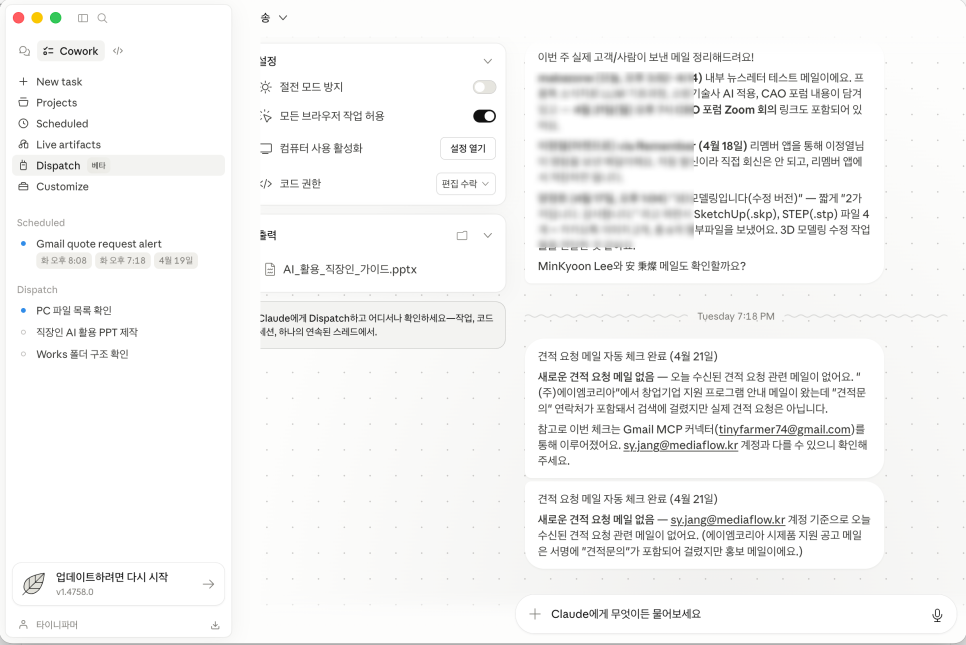
PC에 설치한 Claude Desktop
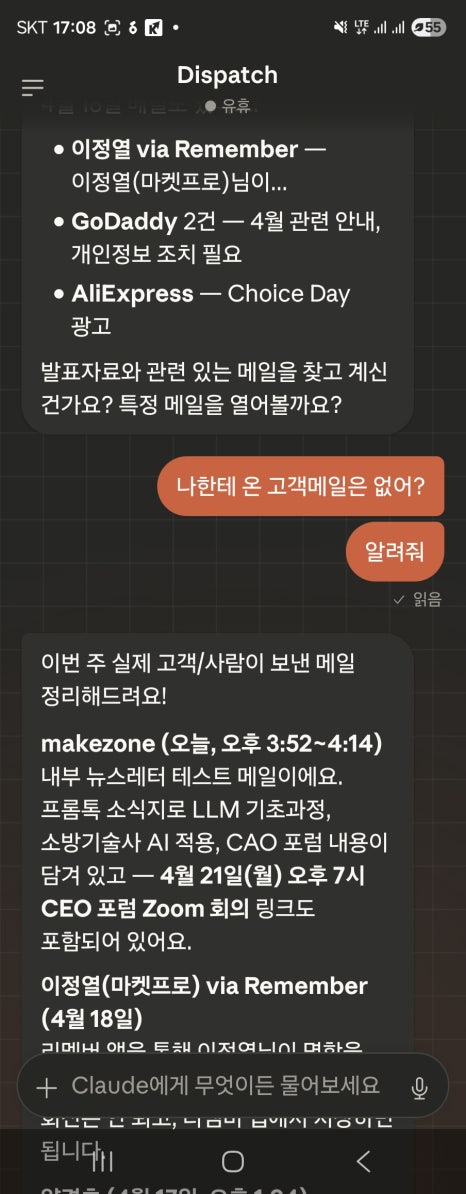
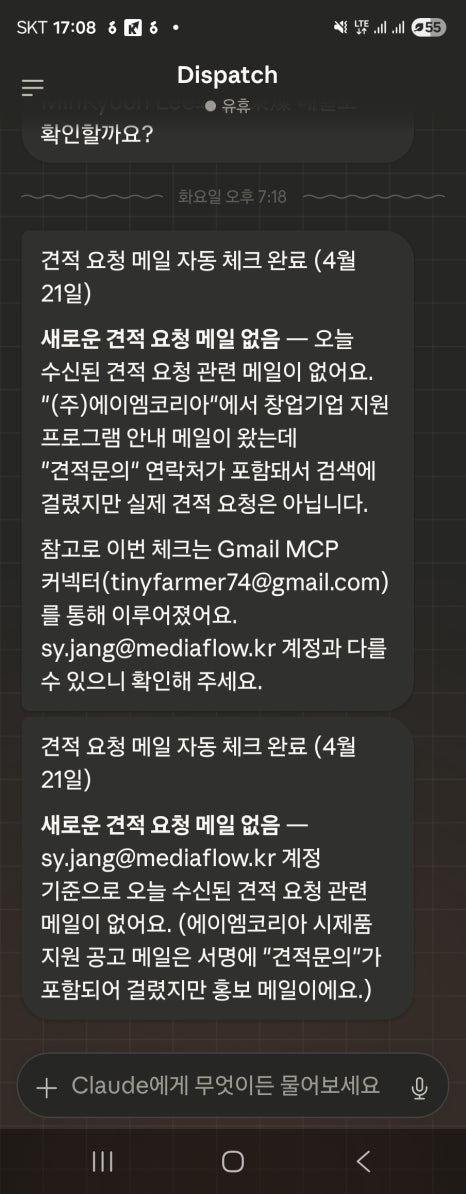
스마트폰에 설치된 Claude
설치는 너무 간단합니다.
그래도 대충은 써볼만합니다만, 일단 조금 느리고 특히 메일을 접속하여 메일 검색을 시키면 직접 웹브라우져를 열어서 뒤지느라 너무 느려집니다.
에이전트를 체험해보기에는 나쁘지 않은 듯 하네요.
그래서 이번엔 채널을 설치해보았습니다.
클로드 채널
일단 내 PC에 Claude CLI가 설치되어있어야 합니다.
다음의 방법에 따라 설정할 수 있으니 참조하세요.
클로드 코드 '채널'로 텔레그램 연결하기 (가장 강력한 방법)
예전처럼 복잡한 QR코드나 세션 링크를 통해 접속할 필요 없이, 우리가 흔히 쓰는 '텔레그램' 메신저로 내 컴퓨터를 직접 조종하는 방법입니다.
1단계: 클로드 코드에 채널 기능 설치하기
인터넷에서 클로드 코드 공식 문서(Docs)에 들어간 뒤, 'Push external events to Claude(외부 이벤트 푸시)'라는 메뉴의 인터넷 주소(URL 링크)를 그대로 복사합니다. (복잡한 설치법을 몰라도 링크만 복사하면 됩니다).
https://code.claude.com/docs/en/channels
내 컴퓨터의 클로드 코드 검은 화면(터미널)에 복사한 링크를 붙여넣고 아래와 같이 지시합니다.
💡 핵심 프롬프트: "이 URL을 그대로 복사해서 붙여넣었어. 이걸 설치해 줘.".
AI가 문서를 스스로 읽고 알아서 설치를 진행합니다 (이때 최신 버전 업데이트나 관리자 활성화가 필요할 수 있습니다).
2단계: 텔레그램에서 나만의 챗봇 만들기
설치 중 AI가 어떤 메신저를 쓸지 물어보면 '텔레그램(Telegram)'을 선택합니다.
스마트폰이나 PC에서 텔레그램 앱을 열고 검색창에 BotFather(봇파더)를 검색해서 대화창에 들어갑니다.
봇파더 채팅창에 /newbot이라고 입력하여 새로운 봇 만들기를 시작합니다.
내가 쓸 챗봇의 이름(예: 홍클코)을 정해서 입력합니다.
다음으로 유저네임(아이디)을 정해야 하는데, 반드시 끝이 _bot이나 bot으로 끝나게 입력해야 합니다 (예: hongcle_bot).
완료되면 봇파더가 연결에 필요한 긴 암호(토큰)를 주는데, 이를 클로드 코드에 입력해 주면 연결이 마무리됩니다.
클로드 코드를 다시 시작합니다.
claude --channels plugin:telegram@claude-plugins-official --dangerously-skip-permissions
3단계: 밖에서 텔레그램으로 원격 코딩/업무 시키기
밖으로 외출한 뒤, 내 스마트폰의 텔레그램 앱을 열고 방금 만든 내 챗봇(예: 홍클코) 대화창에 들어갑니다.
테스트로 "안녕"이라고 보내봅니다. 연결이 잘 되었다면 집에 있는 컴퓨터의 클로드 코드가 작동하며 텔레그램으로 답변을 보냅니다.
본격적인 업무 명령을 내려봅니다.
💡 핵심 프롬프트 (명령 예시): "AI를 업무에 활용하는 방법에 대한 PPT 10장을 PPT라는 폴더를 만들어서 그 안에 생성해 줘".
스마트폰 텔레그램에서 명령을 내리면, 집의 컴퓨터가 엄청나게 빠른 속도로 PPT를 만들고 컴퓨터 C드라이브 폴더 안에 예쁘게 저장합니다.
(가장 강력한 장점) 코워크 기능과 다르게, 텔레그램 채널 연동을 사용하면 완성된 PPT 파일을 내 스마트폰 텔레그램 채팅창으로도 직접 전송해 줍니다! 밖에서도 즉시 결과물을 스마트폰으로 열어서 확인할 수 있습니다.
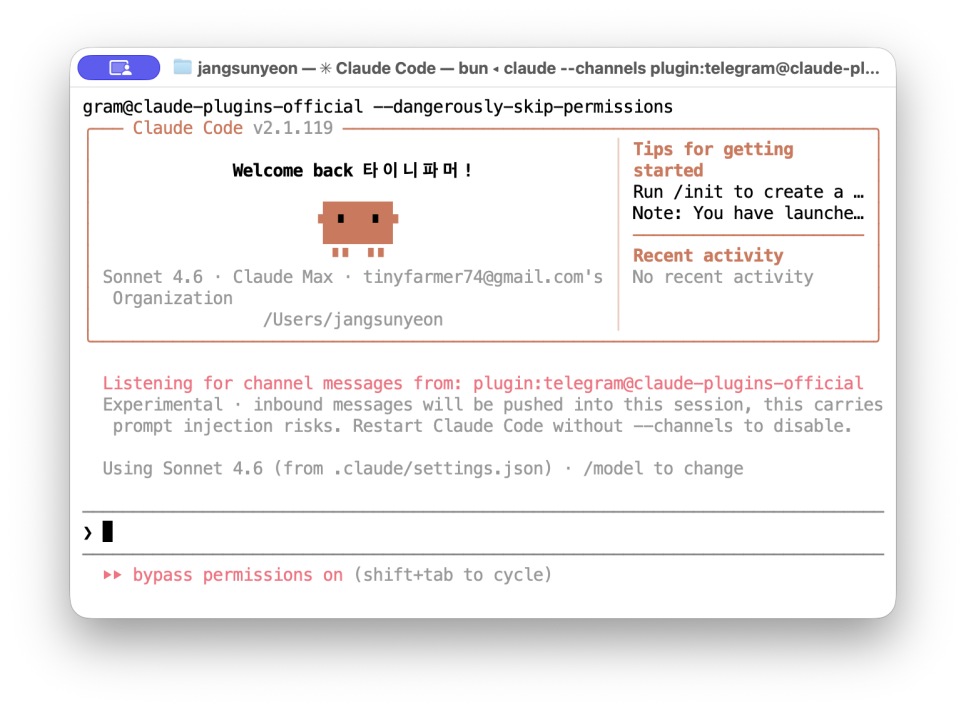
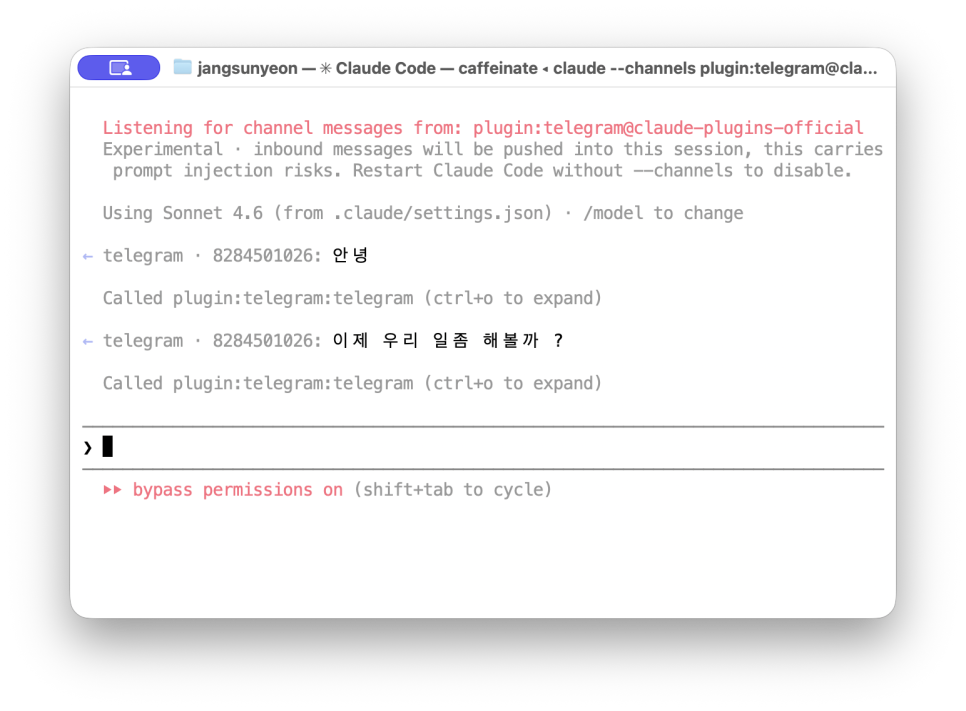
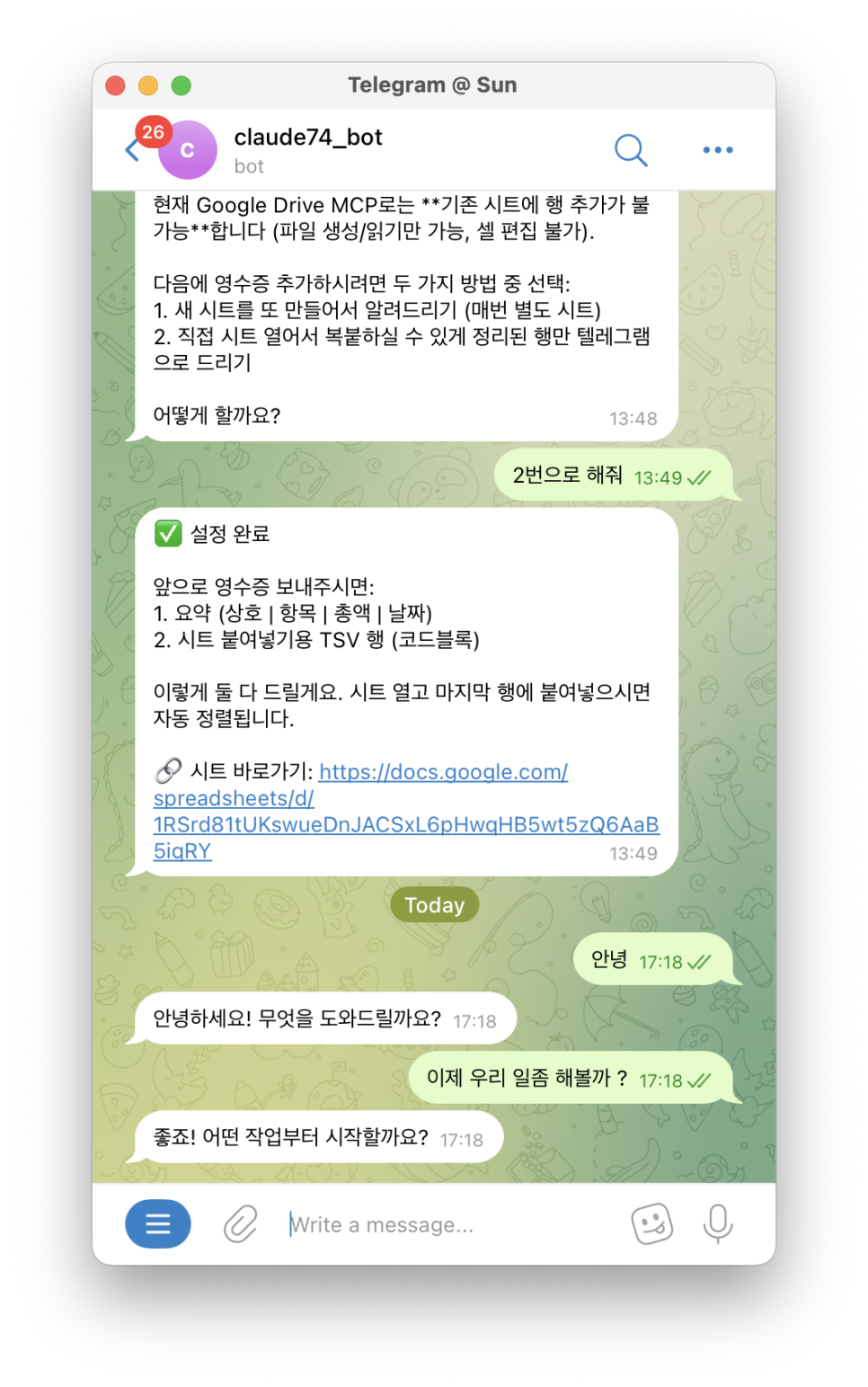
클로드 채널은 텔레그램 등 채팅앱으로 붙을 수 있습니다.
"안녕"이라고 쓰니 PC에서 켜진 클로드CLI에도 제가 쓴말이 뜨네요. ㅋ
일단, 제 PC안을 휘젓고 다닐 수 있어요. 모든 폴더에 접근가능하고 필요한 파일을 보내달라고 하면 바로 보내줍니다.
또한, 필요한 자료를 실시간으로 만들어 달라고 할수도 있습니다.
당연히 클로드LLM과 연결되어있기 때문에 일을 시킬 수 있고요, "매일 아침 7시에 XXXX뉴스 정리해서 보내줘" 하면 알아서 자동화 스크립트를 만들고 일을 수행합니다.
이젠 뭔가 SaaS 서비스가 필요없다는게 맏는 말인 듯 하네요.
아래 대화내용은 영수증 3개를 던져주고 정리해서 엑셀로 만들어달라고 했더니 깔끔하게 정리해서 엑셀로 만들어서 보내주세요. 이건뭐!!!!
엑셀도 제 로컬에 저장이 잘되어있고요.
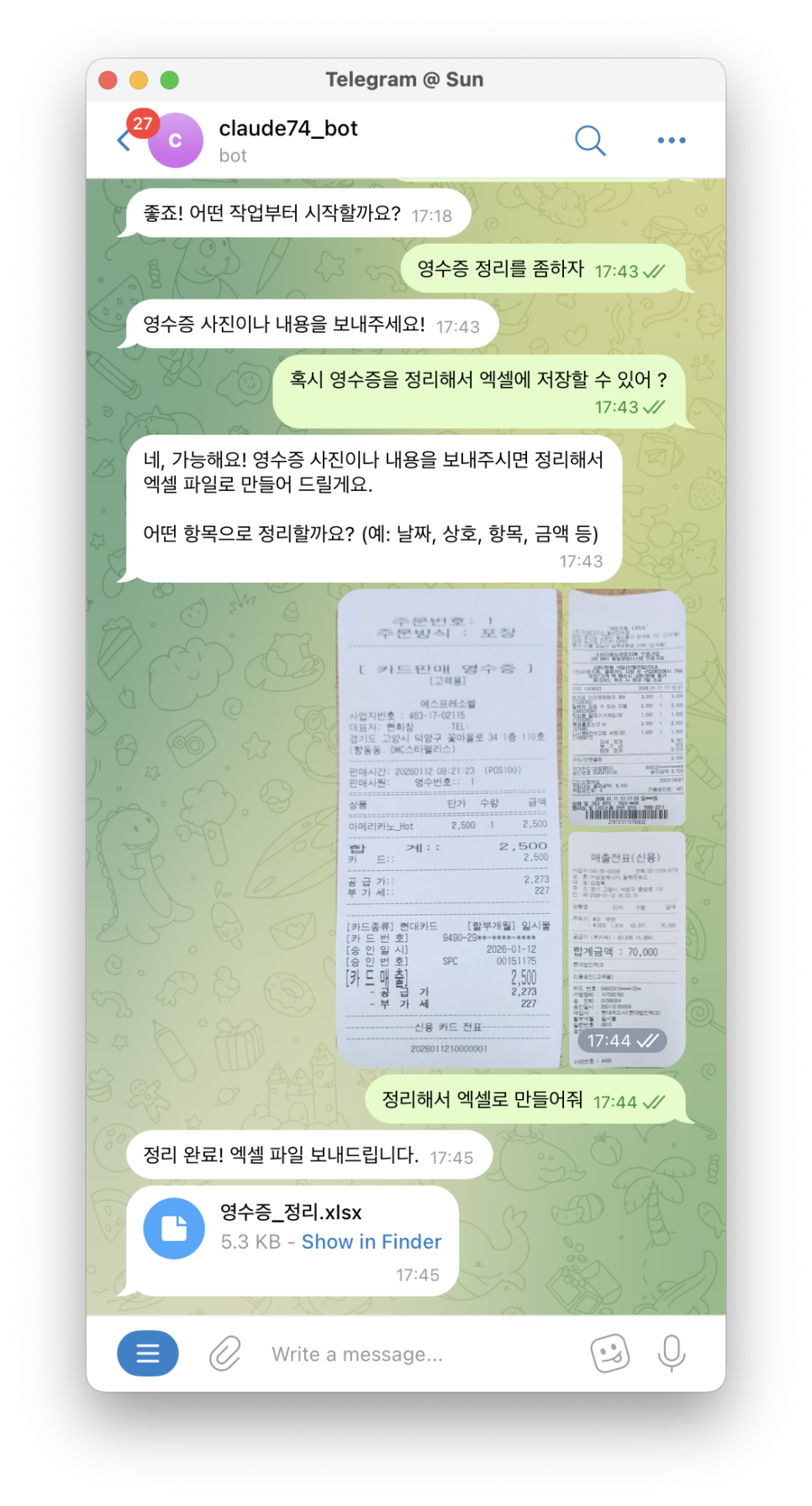
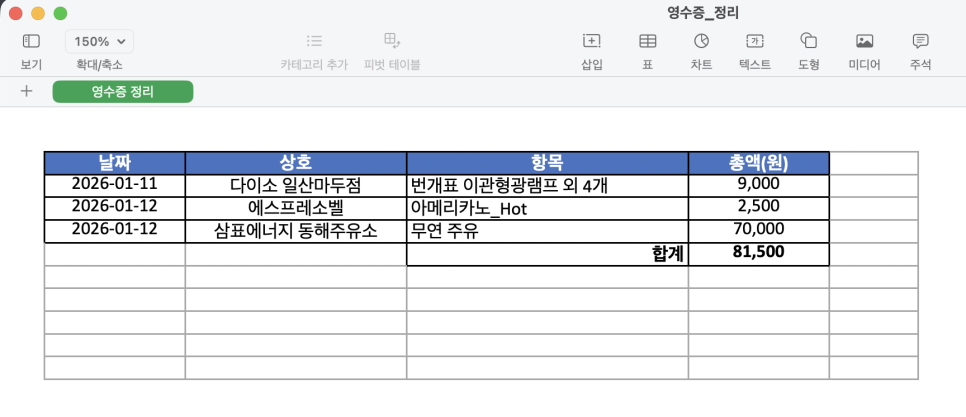
이 놀라운 아이를 잠깐 써봤지만, 에이전트를 어떻게 사용할지 확실히 계획이 필요하겠네요.
우리도 이 서비스를 사용하는 방법에 대해서 논의가 필요할 듯 합니다. ^^
모두 모여서 논의하시죠.
할 수 있는게 너무 많아졌어요 ^^