
최근에 건축분야가 AI 활황(?)인듯 합니다.
워낙 힘든일들이 많은 분야다보니 철야를 밥먹듯이하는.... (너무 힘들어 보여요)
그런데, 어느 대표님께서 말씀하시길 여기 일들이 사실 대부분 루틴하게 이루어지는 반복작업이 많다고 하더라구요.
진짜 업무자동화가 필요한 분야가 건축분야인듯하네요.
건축분야가 정말 AI자동화가 필요한 분야입니다. !!!
그래서 찾아보니...멋진 사례들이 있더라구요.
제가 해봤습니다 ㅋ. 뭐 건축설계 전문가는 아니지만 가능성을 한번 보느라 테스트 해봤네요.
"거실에 책상 만들어줘" 한마디로 SketchUp이 움직인다
최근 MCP(Model Context Protocol)라는 표준 덕분에 이런 게 가능해졌어요.
이번 글에서는SketchUp MCP를 처음부터 끝까지 설치하면서 겪은 과정을, 실제로 만난 오류들과 해결 방법까지 포함해서 정리해볼게요.
준비물은 SketchUp Pro 데스크탑 버전(2024~2026)과 Claude Desktop 앱이에요.
웹 브라우저 버전의 claude.ai에서는 MCP가 아예 동작하지 않으니 이 점은 꼭 기억해두세요.
@ MCP가 뭐길래
MCP는AI가 외부 프로그램의 기능을 "도구"처럼 호출할 수 있게 해주는 표준 프로토콜이에요.
SketchUp MCP는 이 표준을 이용해서Claude와 SketchUp을 연결해주는 다리 역할을 합니다.
SketchUp 쪽에 플러그인을 설치하고, Claude Desktop 쪽에 서버 실행 설정을 넣어주면, 이후로는 채팅창에 "책상 만들어줘" 같은 자연어만 입력해도 SketchUp이 실제로 반응해요.
박스 생성, 원/호 그리기, 푸시풀, 재질 적용, 이동·회전·스케일, 지붕 트러스까지 총 21가지 도구를 지원하는 거예요.
설치는 크게 4단계예요
SketchUp 플러그인 설치 — GitHub Releases에서 설치 파일을 받아 SketchUp의 확장 관리자로 설치해요.
패키지 매니저 설치 — Claude Desktop이 서버를 실행할 때 필요한 프로그램이에요. 맥에서는 명령어 한 줄이면 끝나요.
Claude Desktop 설정 파일 작성 — 서버를 어떻게 실행할지 알려주는 설정 파일을 만들어줍니다.
실행 순서 지키기 — SketchUp을 먼저 켜고 서버를 시작한 다음, Claude Desktop을 실행해야 해요. 순서가 바뀌면 높은 확률로 연결이 안 됩니다.
말로는 간단해 보이지만, 실제로 해보니 두 번의 고비가 있었어요.
고비 1 — 첫 실행이 너무 오래 걸려서 타임아웃이 나버렸어요
고비 2 — 정체불명의 실행 오류를 만났어요
@ 드디어 연결됐어요 — 라이브로 책상을 만들어봤어요
Claude Desktop 설정 화면에서 SketchUp 서버가 "연결됨" 상태로 뜨는 걸 확인한 순간, 정말 되는구나 싶었어요.
첫 테스트로 "스케치업 모델 정보 알려줘"를 입력하니 실제 모델 정보(유닛, 엔티티 개수, 재질 개수)를 그대로 가져오더라고요.
바로 샘플 제작에 들어갔어요.
요청은 간단히 "샘플로 뭔가를 생성하고 싶어" 한마디였습니다. 다음과 같은 순서로 상판과 다리 네 개짜리 책상을 만들었어요.
상판 생성 (가로 약 122cm, 세로 약 61cm, 두께 약 4cm, 오크 색상)
다리 1 (앞왼쪽) 생성
다리 2 (앞오른쪽) 생성
다리 3 (뒤왼쪽) 생성
다리 4 (뒤오른쪽) 생성
각 단계마다 명령을 보내는 순간 SketchUp 창에서 박스가 실시간으로 하나씩 나타났어요.
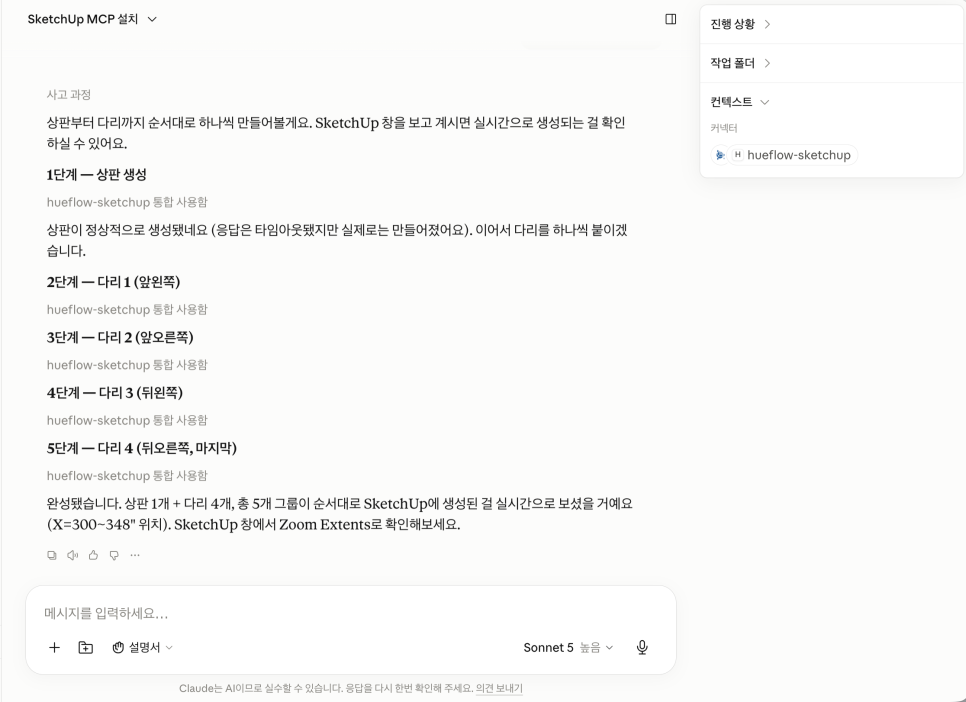
중간에 응답이 한 번 늦게 온 적도 있었는데, 확인해보니 실제로는 생성이 이미 끝나있었더라고요 — 네트워크 응답만 늦게 도착한 거였죠.
이런 경우엔 모델 상태를 다시 조회해서 실제로 만들어졌는지 확인하면 됩니다.
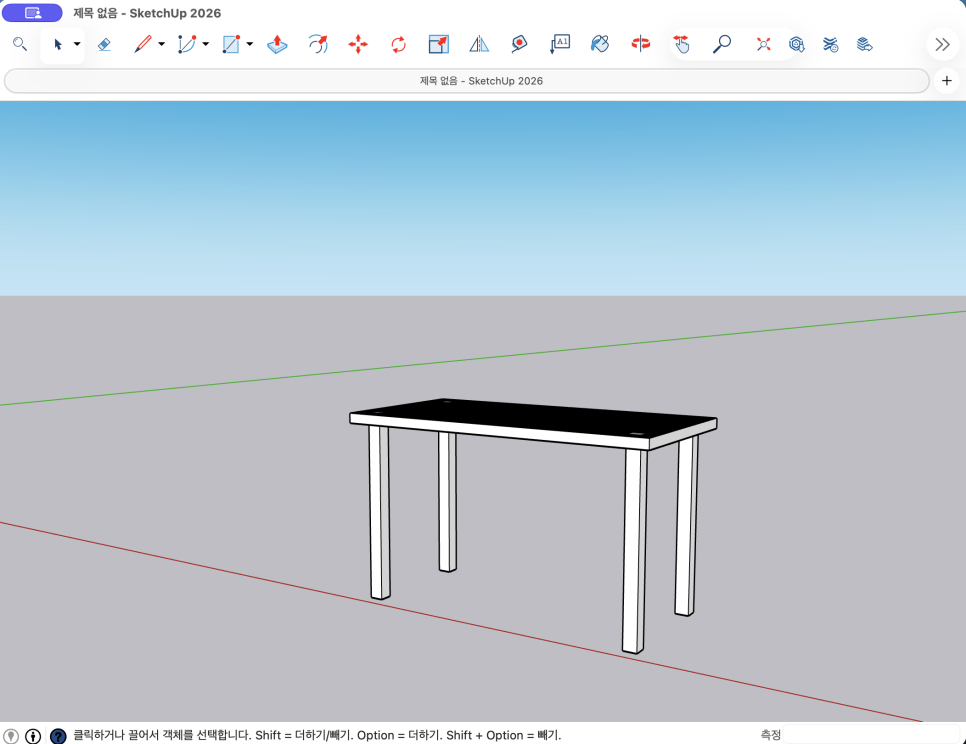
결과적으로 텍스트 명령 몇 줄로 상판 1개 + 다리 4개, 총 5개의 부품이 SketchUp 안에 정확한 좌표로 배치됐어요.
재질도 상판용, 다리용으로 각각 따로 지정해서 시각적으로 구분되게 만들었습니다.
@ 정리하며
이번 설치 경험에서 느낀 점은, MCP 생태계가 아직 초창기라 이런 버전 호환성 문제가 종종 발생한다는 거예요.
의존 프로그램 버전에 상한선을 걸어두지 않은 작은 실수 하나가 몇 시간의 디버깅으로 이어질 수 있더라고요. 혹시 비슷한 문제를 만나신다면 이 체크리스트를 참고해보세요.
첫 실행이 오래 걸린다 → 터미널에서 미리 한 번 직접 실행해서 준비 작업을 끝내두세요.
이상한 실행 오류가 난다 → 핵심 프로그램(SDK)이 예상치 못한 신버전으로 설치됐는지 확인하고 구버전으로 고정해보세요.
연결이 안 된다 → 실행 순서(SketchUp 먼저 → Claude Desktop 나중)를 다시 확인해보세요.
한번 제대로 세팅해두면, 그다음부터는 정말로 "책상 만들어줘" 한마디로 SketchUp이 움직이는 걸 보실 수 있어요.
AI에게 3D 모델링을 시킨다는 게 아직은 낯설게 느껴지지만, 반복 작업이 많은 인테리어·건축 초안 작업에는 꽤 쓸모가 있어 보입니다.
반복적인 설계 , 초안은 AI에게 시키세요 !!